Codex CLI・Cursor・OpenCode・Kilo Code を 1 つの API キーで使う
人気のコーディングツール 4 つを apmix で使うための手順です。Base URL とキーは 1 つだけで、GPT や Claude から Gemini、DeepSeek まで、プランのすべてのモデルが使えます。
 apmix チーム公開 4 分で読めます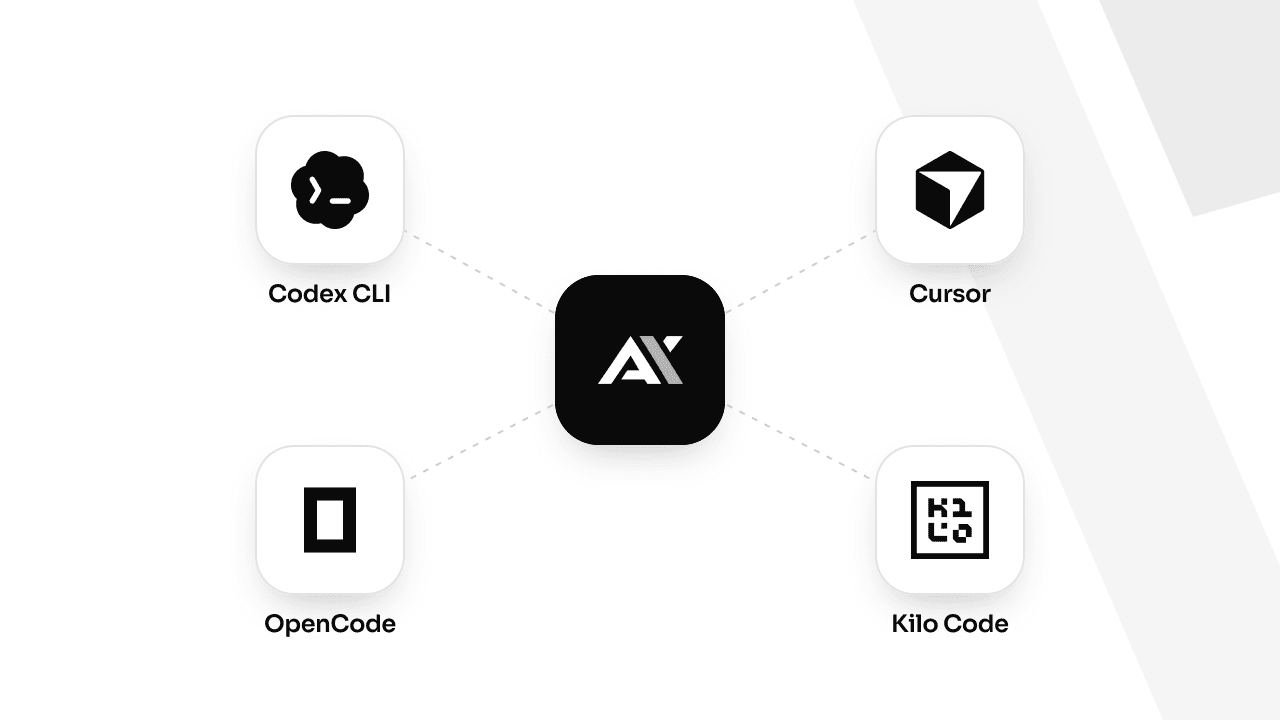
ほとんどのコーディングツールでは、OpenAI 互換のエンドポイントを自分で指定できます。apmix に必要なのはそれだけです。ツールの接続先を https://api.apmix.ai/v1 にして apmix のキーを入れれば、GPT だけでなく Claude、Gemini、DeepSeek、Qwen まで、プランのすべてのモデルがそのツールで使えるようになります。
以下は、特によく使われる 4 つのツールの設定方法です。どれも 2〜3 分で終わります。apx_live_YOUR_KEY はダッシュボードで作ったキーに置き換えてください。モデル ID はカタログにあります。
Codex CLI
Codex は OpenAI のターミナルエージェントです。カスタムプロバイダーを ~/.codex/config.toml から読み込み、Responses API を使います。apmix は /v1/responses でこれを提供しています。
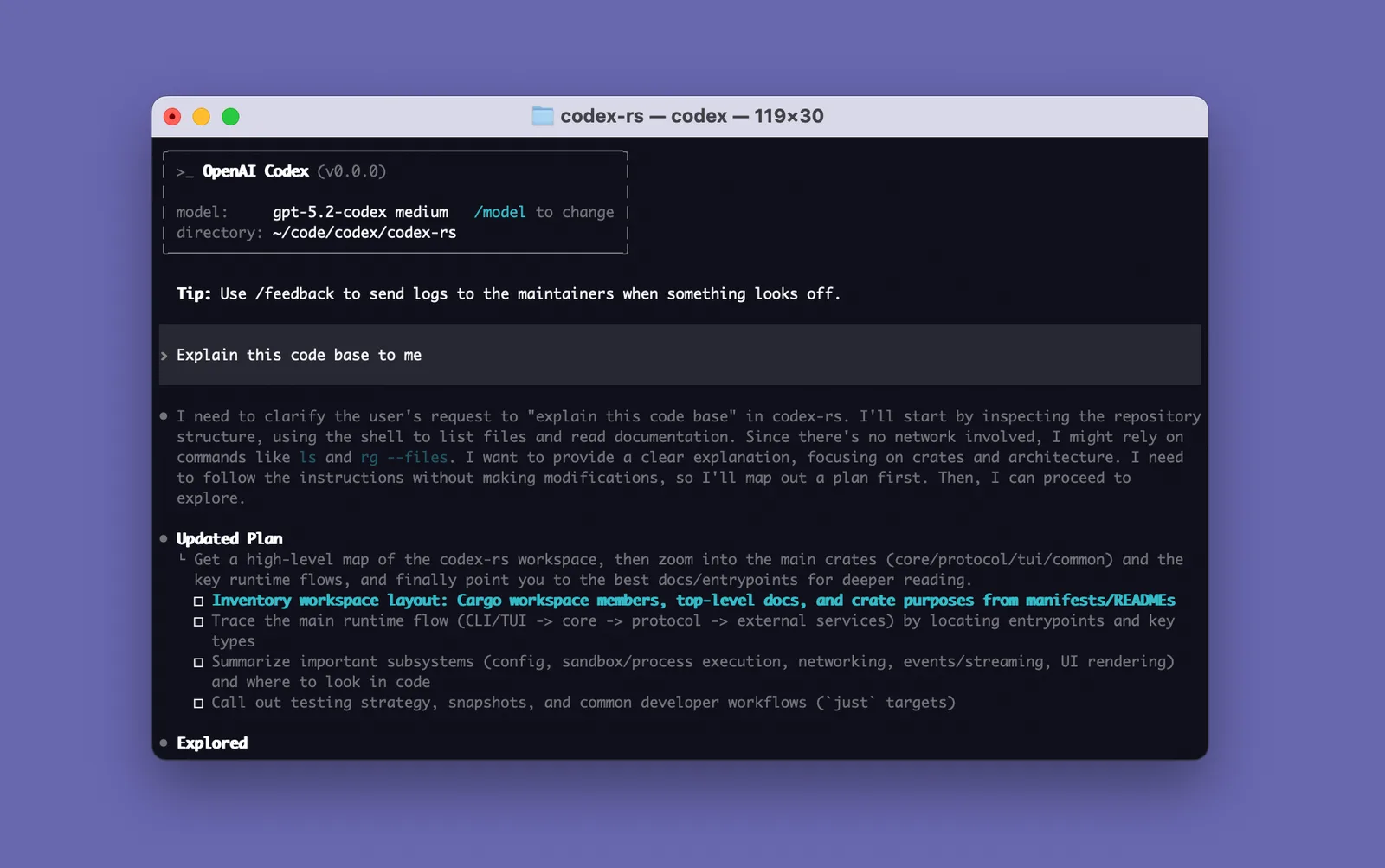
インストールします(Node.js 18 以降)。
npm install -g @openai/codexapmix をプロバイダーとして登録し、デフォルトにします。
model = "gpt-5.6-luna"
model_provider = "apmix"

[model_providers.apmix]
name = "apmix"
base_url = "https://api.apmix.ai/v1"
env_key = "APMIX_API_KEY"
wire_api = "responses"
Codex は env_key で指定した環境変数からキーを読み込みます。今後のターミナルでも使えるように保存しておきましょう。
echo 'export APMIX_API_KEY="apx_live_YOUR_KEY"' >> ~/.zshrc   # or ~/.bashrc
export APMIX_API_KEY="apx_live_YOUR_KEY"
Windows の PowerShell の場合:
[Environment]::SetEnvironmentVariable("APMIX_API_KEY", "apx_live_YOUR_KEY", "User")
$env:APMIX_API_KEY = "apx_live_YOUR_KEY"
新しいターミナルを開き、プロジェクト内で codex を実行します。codex --model <id> で、そのセッションのモデルを切り替えられます。
Cursor
Cursor は、Claude・Gemini・Grok のモデルも含め、すべてのカスタムエンドポイントを OpenAI の設定経由で扱います。
Ctrl+Shift+J(Mac は⌘⇧J)で Cursor Settings を開き、Models を選びます。- 検索ボックスにモデル ID(例:
gpt-5.6-terra)を正確に入力し、Add Custom Model をクリックします。 - 下にスクロールして API Keys を表示し、OpenAI API Key をオンにします。Anthropic と Google の欄は空のままにします。
- apmix のキーを OpenAI API Key の欄に貼り付けます。
- Override OpenAI Base URL をオンにして
https://api.apmix.ai/v1を貼り付け、Verify をクリックします。 - チャットのモデル選択で Auto をオフにし、自分のモデルを選びます。
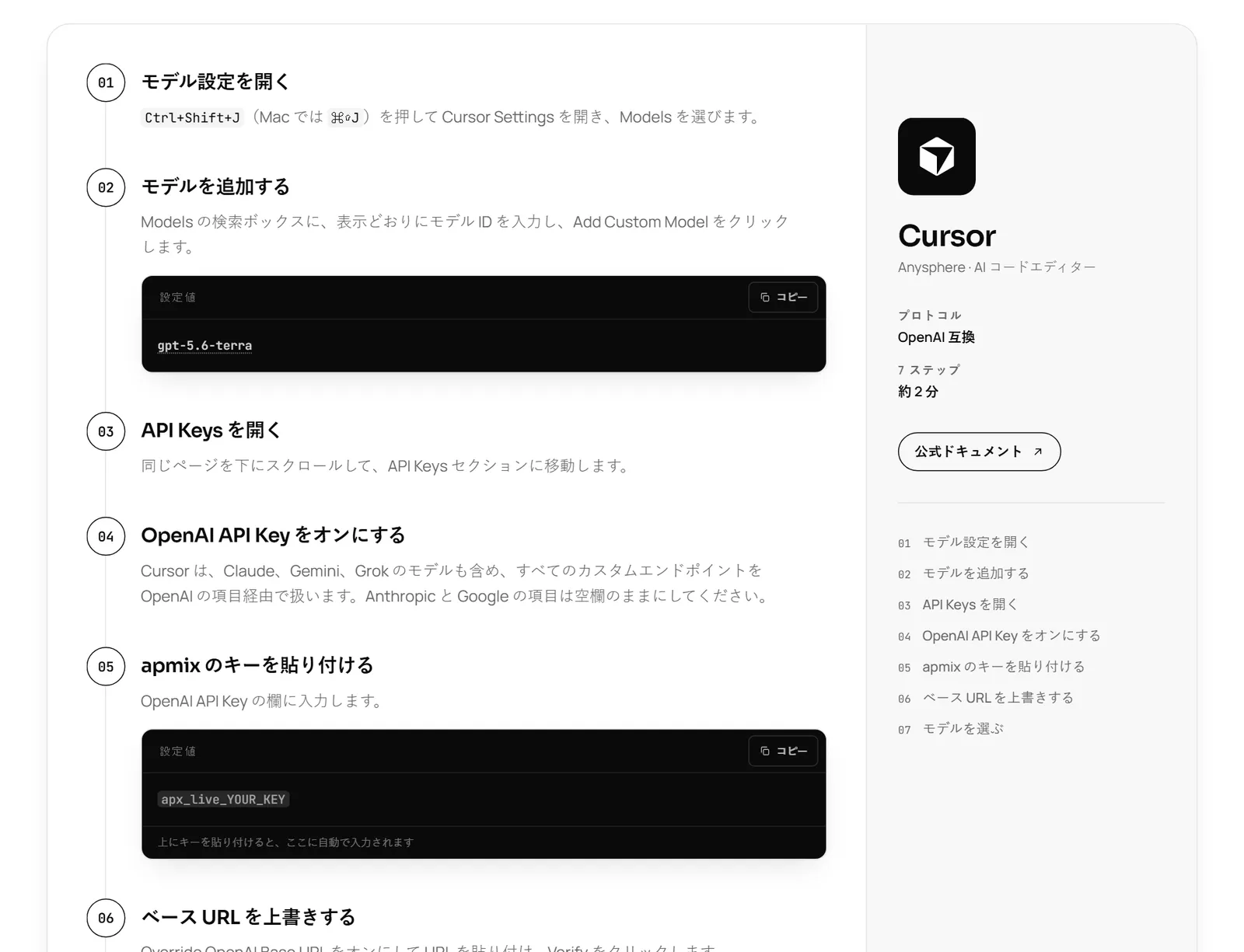
これで Chat、Agent、Cmd+K が apmix で動きます。Tab 補完は、ほかのカスタムキーと同じく Cursor 独自のモデルのままです。
OpenCode
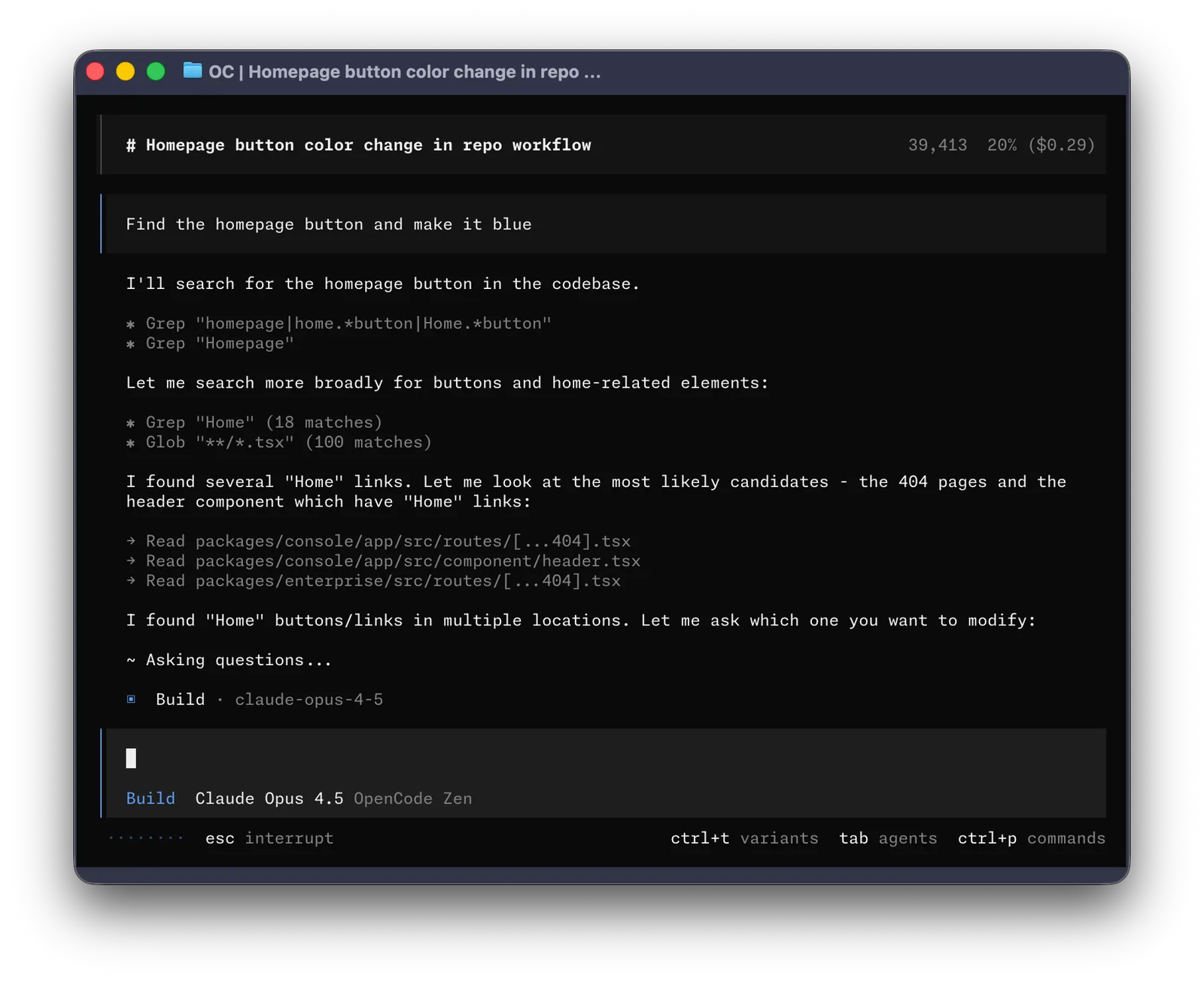
OpenCode はオープンソースのターミナルエージェントです。npm でインストールするか、macOS・Linux ならインストールスクリプトも使えます。
npm install -g opencode-ai~/.config/opencode/opencode.json(またはプロジェクト直下の opencode.json)に apmix をプロバイダーとして追加します。
{
  "$schema": "https://opencode.ai/config.json",
  "model": "apmix/gpt-5.6-luna",
  "provider": {
    "apmix": {
      "npm": "@ai-sdk/openai-compatible",
      "name": "apmix",
      "options": { "baseURL": "https://api.apmix.ai/v1", "apiKey": "apx_live_YOUR_KEY" },
      "models": {
        "gpt-5.6-luna": { "name": "GPT 5.6 Luna" },
        "claude-sonnet-5": { "name": "Claude Sonnet 5" },
        "gemini-3.1-pro": { "name": "Gemini 3.1 Pro" }
      }
    }
  }
}
opencode を起動し、/models でモデルを選びます。apmix のモデルは専用のグループに表示されます。カタログにあるほかの ID も、いつでも models に追加できます。
Kilo Code
Kilo Code は VS Code、JetBrains の IDE、ターミナルで動きます。
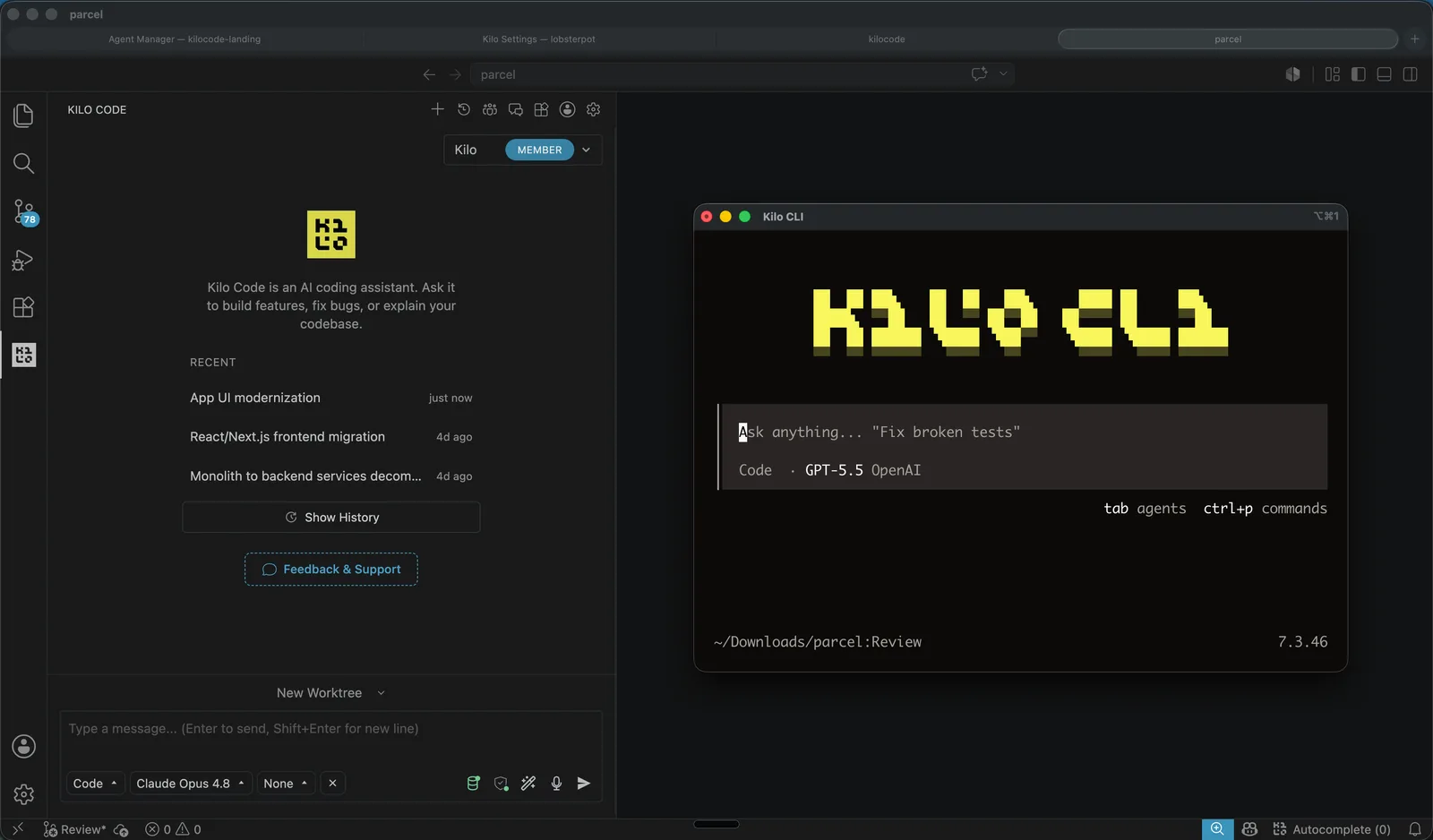
エディターでは、Kilo Code 拡張機能をインストールし、設定(歯車アイコン)を開いて Providers から Custom provider をクリックします。OpenAI Compatible を選び、次のように入力します。
Provider ID     apmix
Provider API    OpenAI Compatible
Base URL        https://api.apmix.ai/v1
API key         apx_live_YOUR_KEY
Model           gpt-5.6-luna
すると Kilo が、キーで使えるすべてのモデルを /v1/models から直接一覧表示します。
ターミナルでは、CLI をインストールして同じプロバイダーを設定します。OpenCode のフォークなので、設定の形式も同じです。
npm install -g @kilocode/cli{
"$schema": "https://app.kilo.ai/config.json",
"model": "apmix/gpt-5.6-luna",
"provider": {
"apmix": {
"npm": "@ai-sdk/openai-compatible",
"name": "apmix",
"options": { "baseURL": "https://api.apmix.ai/v1", "apiKey": "apx_live_YOUR_KEY" },
"models": {
"gpt-5.6-luna": { "name": "GPT 5.6 Luna", "tool_call": true },
"claude-sonnet-5": { "name": "Claude Sonnet 5", "tool_call": true }
}
}
}
}CLI を再起動し、プロジェクト内で kilo を実行して、/models でモデルを選びます。
どのモデルを選ぶ?
プランに含まれるモデルなら 4 つのツールすべてで使えるので、ツールではなく作業の内容で選びましょう。
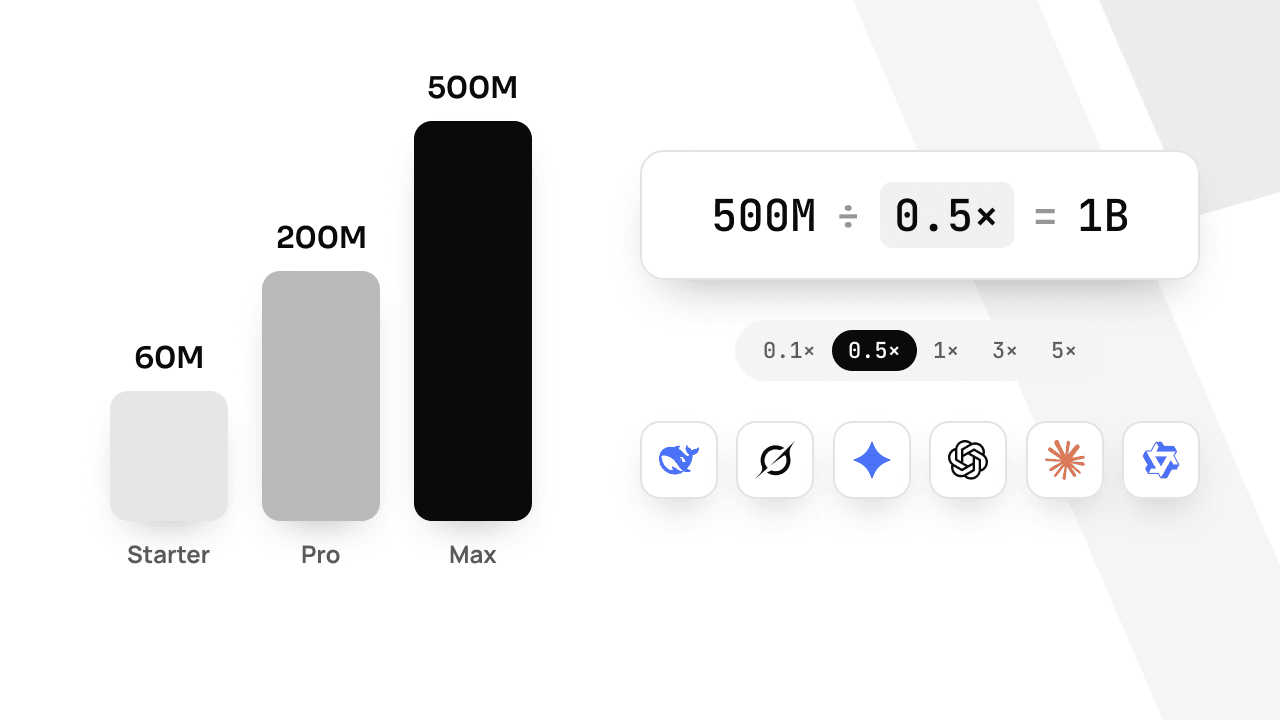
モデルごとに加重トークンの倍率があるので、高速モデルを使うほど利用枠が長持ちします。料金ページでは各プランの利用枠をモデルごとの実トークンに換算でき、ライブランキングではほかの開発者がいま最もよく使っているモデルが分かります。
そのほかのツール
Pi、Kimi Code、Grok Build、DeepSeek Harness、Hermes、ZCode の設定方法はドキュメントに、Claude Code は専用のガイドにあります。お使いのツールが載っていない場合は、Base URL や Custom provider といった項目を探して、https://api.apmix.ai/v1 とキーを貼り付け、カタログのモデル ID を指定してください。