Codex CLI, Cursor, OpenCode und Kilo Code mit einem API-Schlüssel
Schritt-für-Schritt-Einrichtung für vier beliebte Coding-Tools mit apmix: eine Base URL, ein Schlüssel und jedes Modell deines Tarifs, von GPT und Claude bis Gemini und DeepSeek.
 Das apmix TeamVeröffentlicht 3 Min. Lesezeit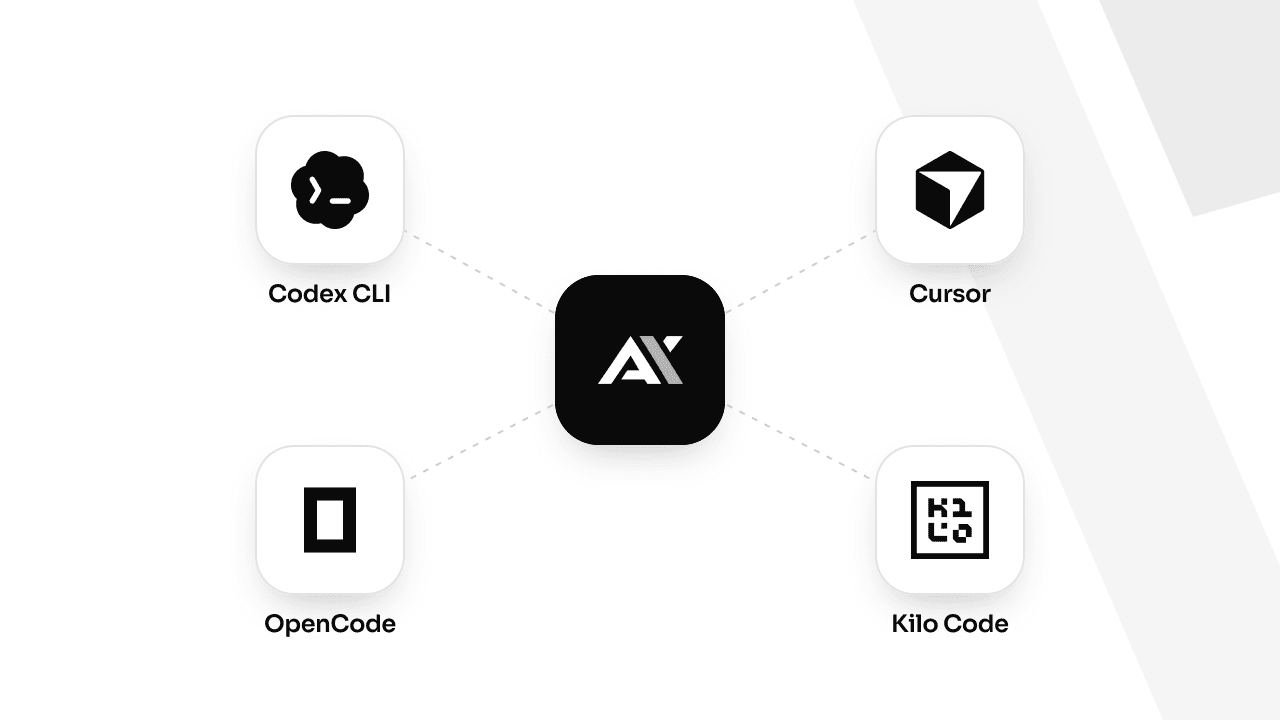
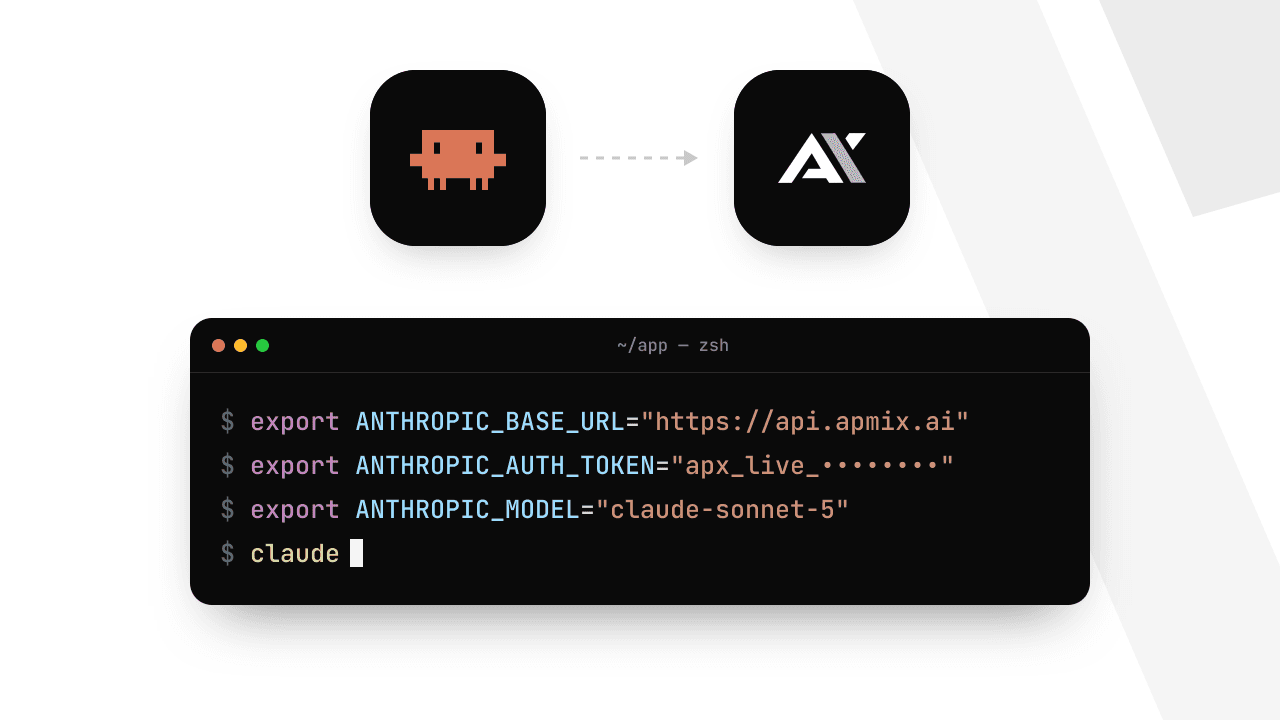
Die meisten Coding-Tools lassen dich einen eigenen OpenAI-kompatiblen Endpunkt eintragen. Mehr braucht apmix nicht: Richte ein Tool auf https://api.apmix.ai/v1 aus, gib ihm deinen apmix-Schlüssel, und jedes Modell deines Tarifs steht darin zur Verfügung, auch Claude, Gemini, DeepSeek und Qwen, nicht nur GPT.
Hier ist die Einrichtung für vier der meistgenutzten Tools. Jede dauert zwei bis drei Minuten. Ersetze apx_live_YOUR_KEY durch einen Schlüssel aus deinem Dashboard; die Modell-IDs stehen im Katalog.
Codex CLI
Codex ist der Terminal-Agent von OpenAI. Er liest eigene Anbieter aus ~/.codex/config.toml und spricht die Responses-API, die apmix unter /v1/responses bereitstellt.
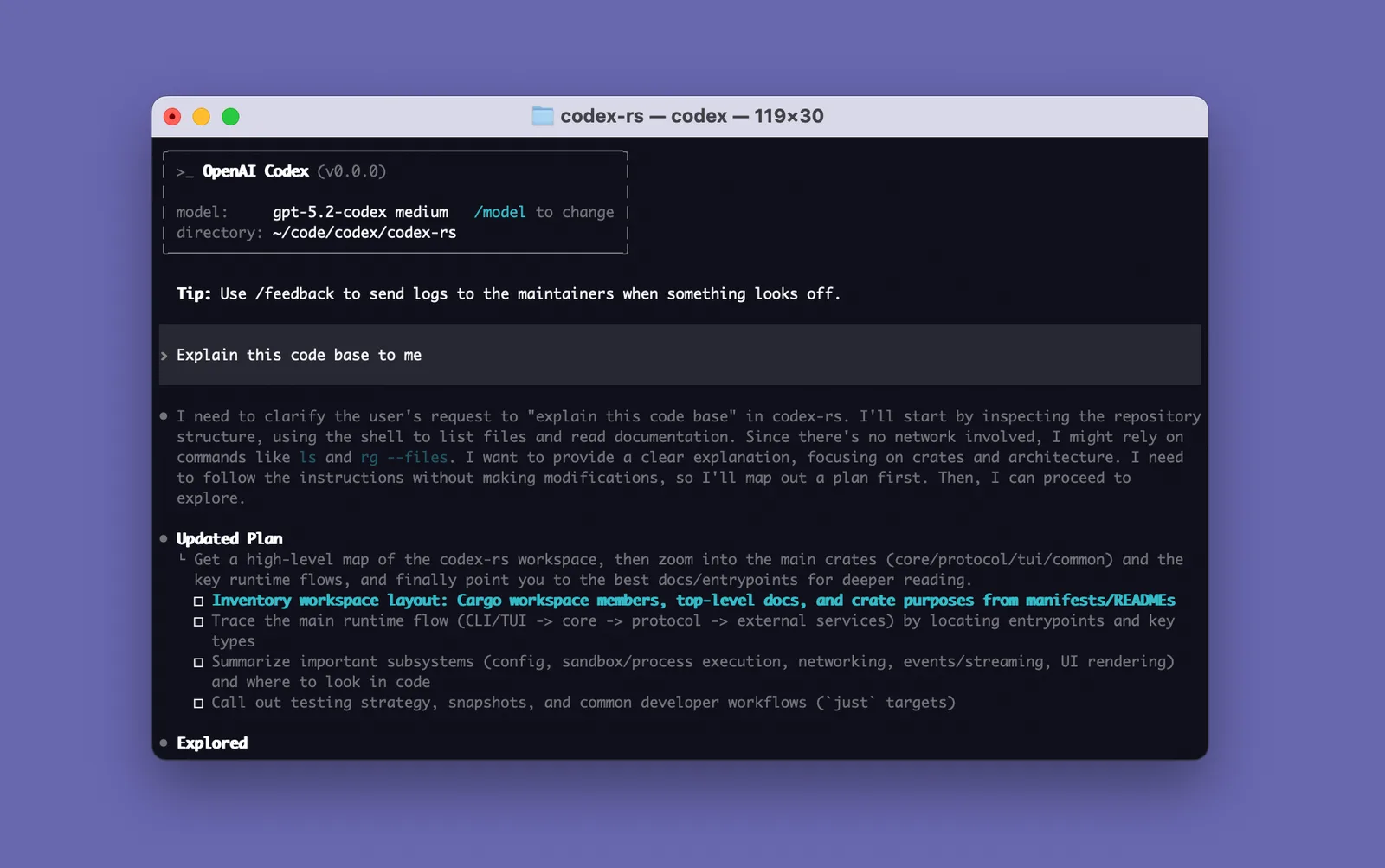
Installieren (Node.js 18 oder neuer):
npm install -g @openai/codexapmix als Anbieter registrieren und als Standard festlegen:
model = "gpt-5.6-luna"
model_provider = "apmix"

[model_providers.apmix]
name = "apmix"
base_url = "https://api.apmix.ai/v1"
env_key = "APMIX_API_KEY"
wire_api = "responses"
Codex liest den Schlüssel aus der Variablen, die env_key nennt. Speichere ihn für künftige Terminals:
echo 'export APMIX_API_KEY="apx_live_YOUR_KEY"' >> ~/.zshrc   # or ~/.bashrc
export APMIX_API_KEY="apx_live_YOUR_KEY"
Unter Windows, in PowerShell:
[Environment]::SetEnvironmentVariable("APMIX_API_KEY", "apx_live_YOUR_KEY", "User")
$env:APMIX_API_KEY = "apx_live_YOUR_KEY"
Öffne ein neues Terminal und starte codex in deinem Projekt. Mit codex --model <id> wechselst du das Modell für eine Sitzung.
Cursor
Cursor leitet jeden eigenen Endpunkt über seine OpenAI-Einstellungen, auch Claude-, Gemini- und Grok-Modelle.
- Drück
Ctrl+Shift+J(⌘⇧Jauf dem Mac), um die Cursor Settings zu öffnen, und wähle Models. - Gib im Suchfeld die Modell-ID exakt ein, zum Beispiel
gpt-5.6-terra, und klick auf Add Custom Model. - Scroll zu API Keys und aktiviere OpenAI API Key. Lass die Felder für Anthropic und Google leer.
- Füg deinen apmix-Schlüssel in das Feld OpenAI API Key ein.
- Aktiviere Override OpenAI Base URL, füg
https://api.apmix.ai/v1ein und klick auf Verify. - Schalte im Modell-Dropdown des Chats Auto aus und wähle dein Modell.
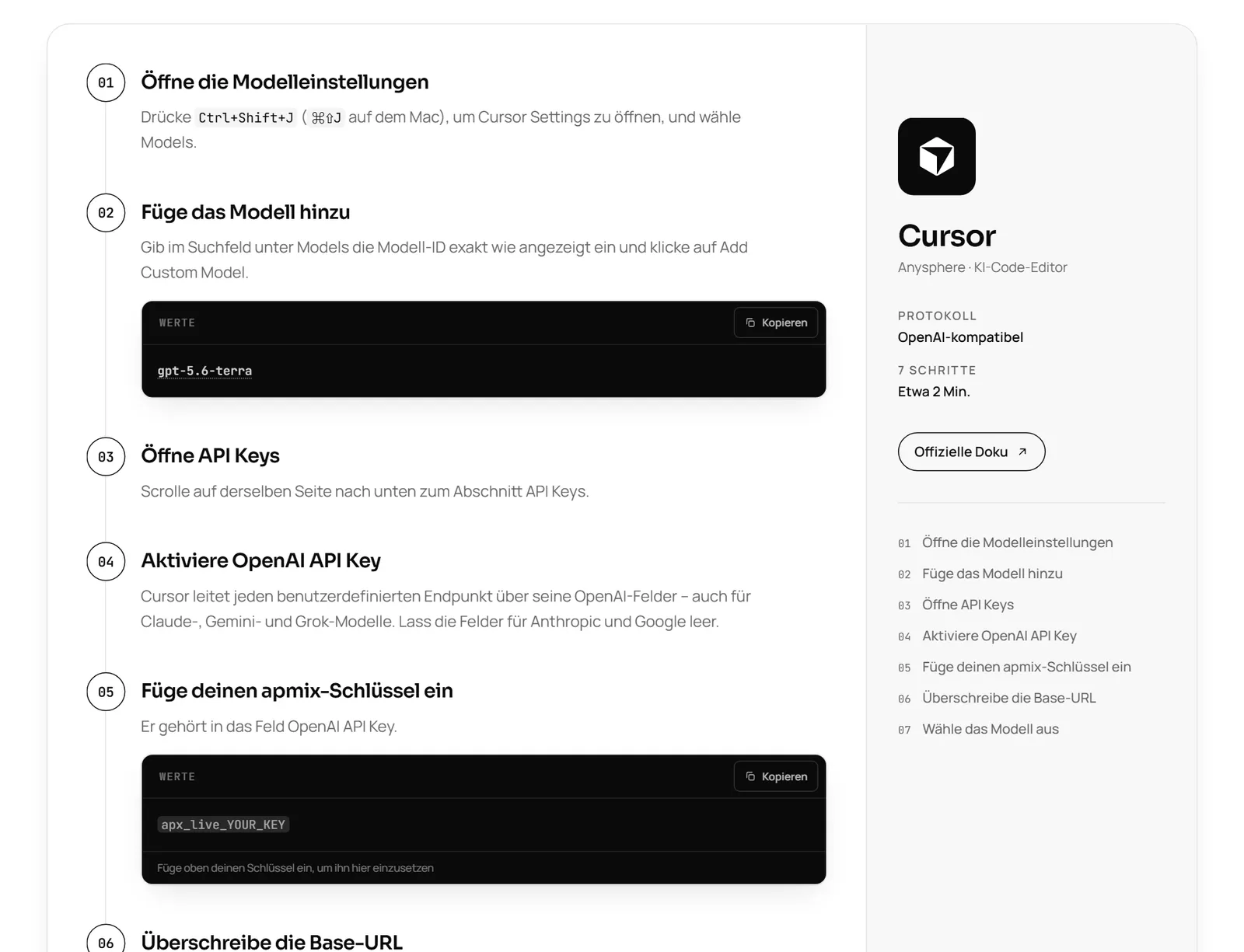
Chat, Agent und Cmd+K laufen jetzt über apmix. Die Tab-Vervollständigung nutzt weiter Cursors eigene Modelle, wie bei jedem eigenen Schlüssel.
OpenCode
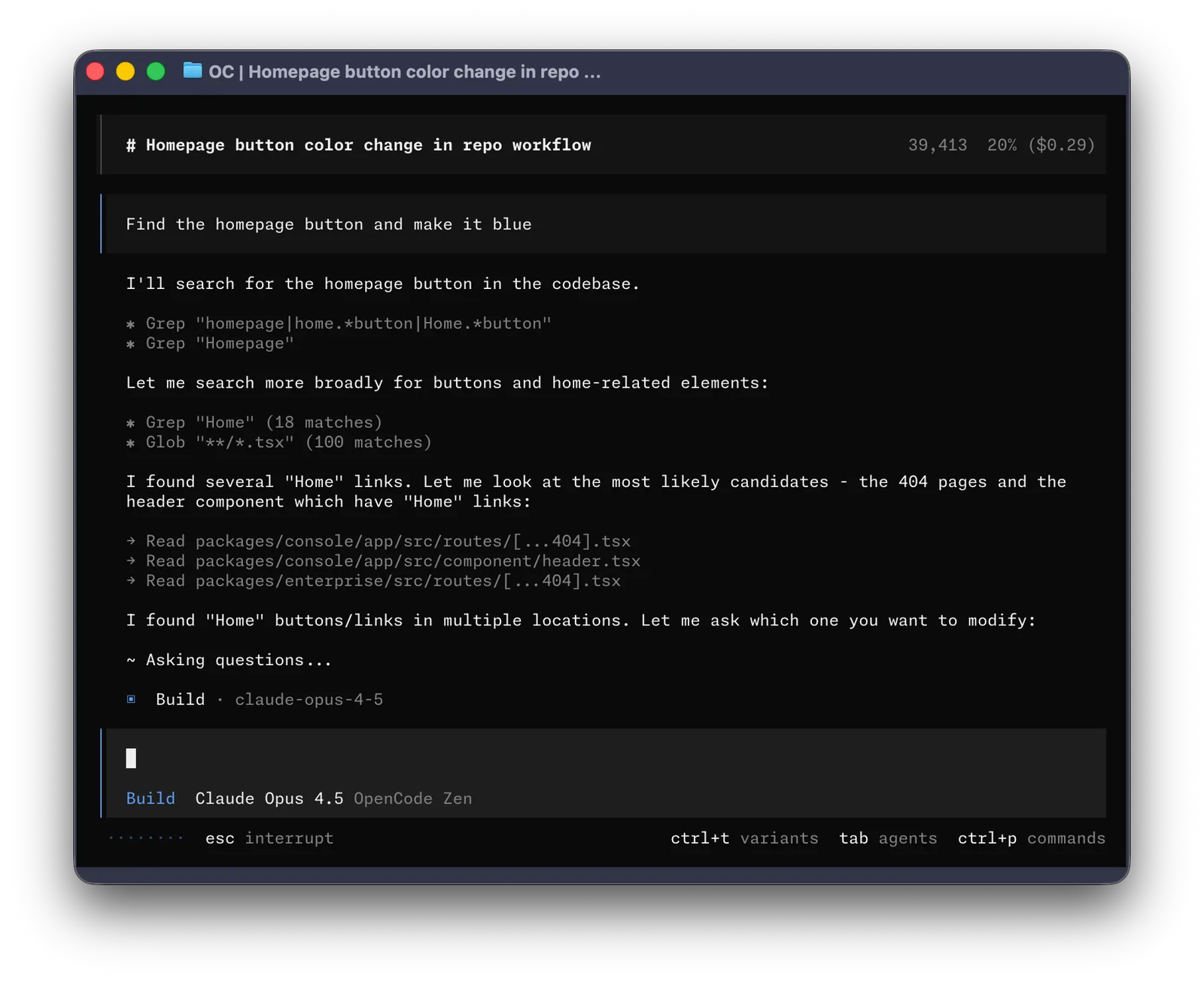
OpenCode ist ein Open-Source-Terminal-Agent. Installier ihn mit npm oder unter macOS und Linux mit dem Installationsskript:
npm install -g opencode-aiFüg apmix als Anbieter in ~/.config/opencode/opencode.json hinzu (oder in einer opencode.json im Projektstamm):
{
  "$schema": "https://opencode.ai/config.json",
  "model": "apmix/gpt-5.6-luna",
  "provider": {
    "apmix": {
      "npm": "@ai-sdk/openai-compatible",
      "name": "apmix",
      "options": { "baseURL": "https://api.apmix.ai/v1", "apiKey": "apx_live_YOUR_KEY" },
      "models": {
        "gpt-5.6-luna": { "name": "GPT 5.6 Luna" },
        "claude-sonnet-5": { "name": "Claude Sonnet 5" },
        "gemini-3.1-pro": { "name": "Gemini 3.1 Pro" }
      }
    }
  }
}
Starte opencode und wähle mit /models ein Modell; die apmix-Modelle erscheinen in einer eigenen Gruppe. Weitere IDs aus dem Katalog kannst du jederzeit in models ergänzen.
Kilo Code
Kilo Code läuft in VS Code, in JetBrains-IDEs und im Terminal.
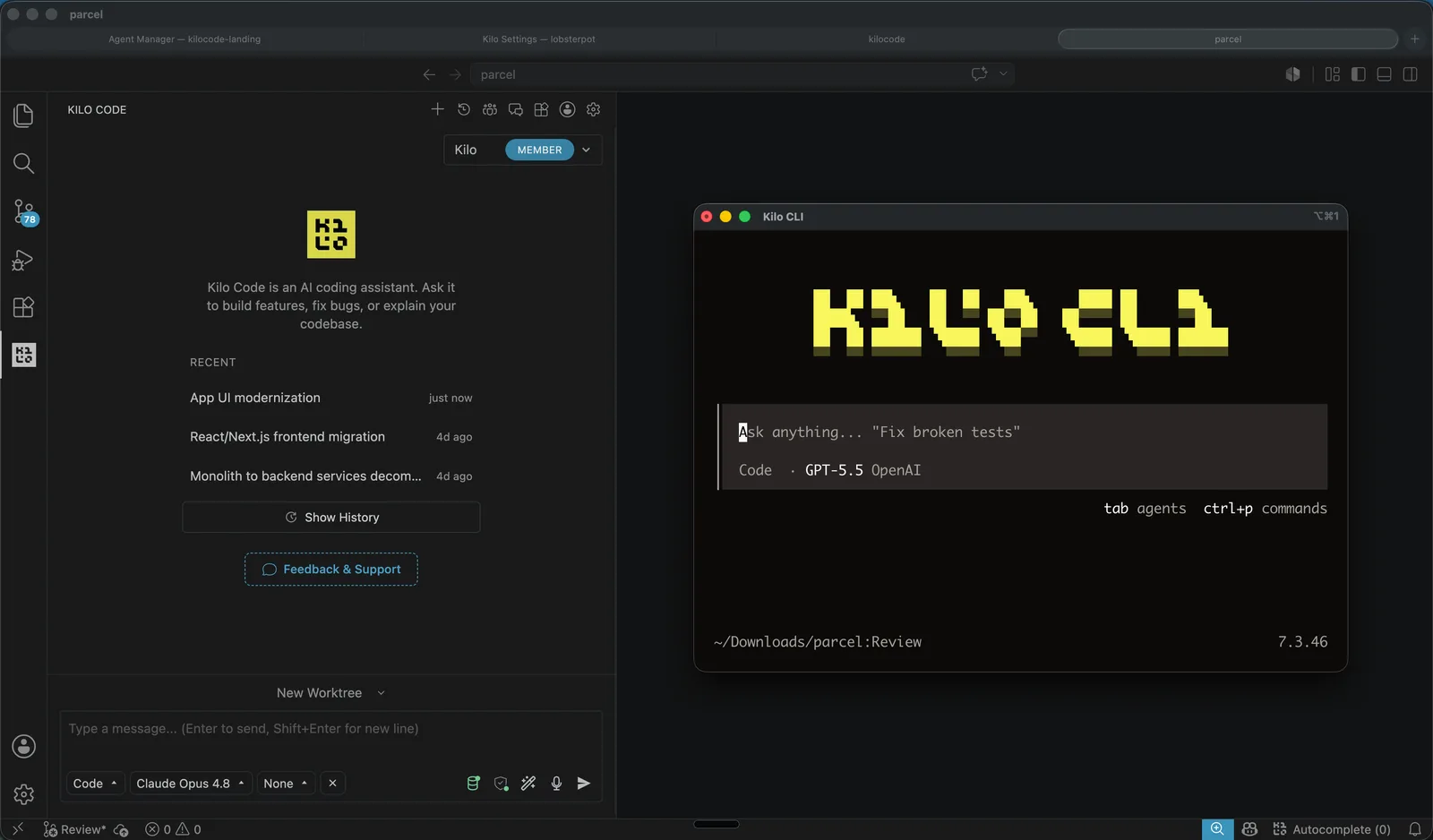
Im Editor installierst du die Kilo-Code-Erweiterung, öffnest ihre Einstellungen (das Zahnrad), gehst zu Providers und klickst auf Custom provider. Wähle OpenAI Compatible und trag ein:
Provider ID     apmix
Provider API    OpenAI Compatible
Base URL        https://api.apmix.ai/v1
API key         apx_live_YOUR_KEY
Model           gpt-5.6-luna
Kilo listet dann jedes Modell, das dein Schlüssel erreicht, direkt aus /v1/models.
Im Terminal installierst du die CLI und gibst ihr denselben Anbieter. Sie ist ein Fork von OpenCode und liest dieselbe Konfiguration:
npm install -g @kilocode/cli{
"$schema": "https://app.kilo.ai/config.json",
"model": "apmix/gpt-5.6-luna",
"provider": {
"apmix": {
"npm": "@ai-sdk/openai-compatible",
"name": "apmix",
"options": { "baseURL": "https://api.apmix.ai/v1", "apiKey": "apx_live_YOUR_KEY" },
"models": {
"gpt-5.6-luna": { "name": "GPT 5.6 Luna", "tool_call": true },
"claude-sonnet-5": { "name": "Claude Sonnet 5", "tool_call": true }
}
}
}
}Starte die CLI neu, führ kilo in deinem Projekt aus und wähle mit /models ein Modell.
Welches Modell solltest du nehmen?
Jedes Modell deines Tarifs funktioniert in allen vier Tools. Wähle also nach der Aufgabe, nicht nach dem Tool:
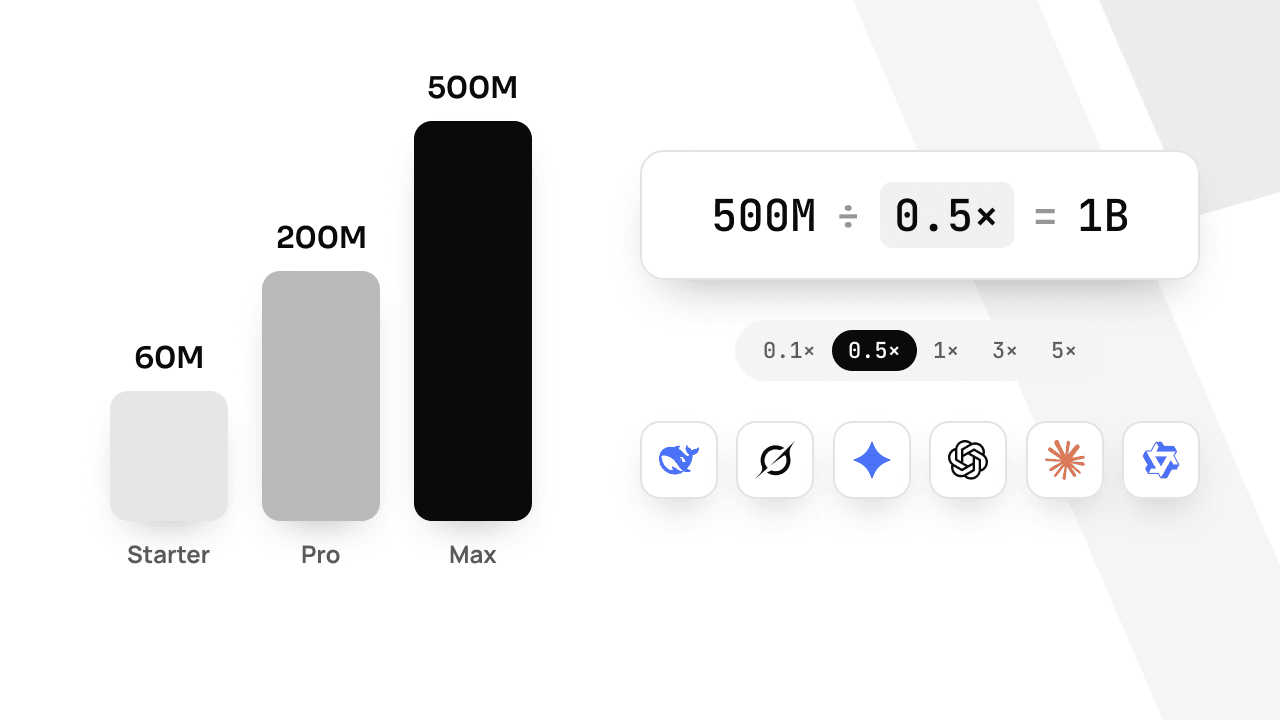
Jedes Modell hat einen Multiplikator für gewichtete Tokens, ein schnelles Modell streckt dein Kontingent also weiter. Die Preisseite rechnet das Kontingent jedes Tarifs in echte Tokens pro Modell um, und das Live-Ranking zeigt, was andere Entwickler gerade am meisten nutzen.
Andere Tools
Für Pi, Kimi Code, Grok Build, DeepSeek Harness, Hermes und ZCode gibt es eigene Rezepte in der Dokumentation, ebenso eine Anleitung für Claude Code. Ist dein Tool nicht dabei, such nach einem Feld wie Base URL oder Custom provider: Füg https://api.apmix.ai/v1 und deinen Schlüssel ein und nimm eine Modell-ID aus dem Katalog.