一个 API 密钥搞定 Codex CLI、Cursor、OpenCode 和 Kilo Code
四款热门编程工具接入 apmix 的分步配置:一个 Base URL、一个密钥,即可使用套餐内的所有模型,从 GPT、Claude 到 Gemini 和 DeepSeek。
 apmix 团队发布于 3 分钟阅读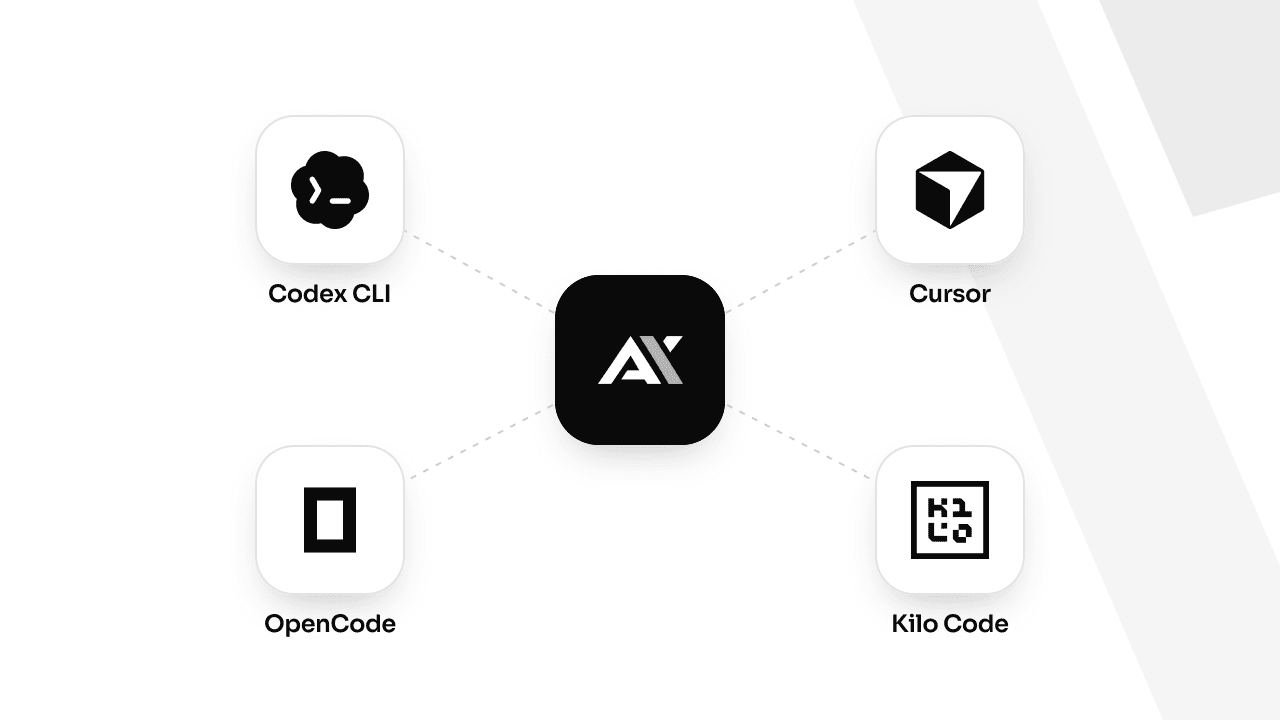
大多数编程工具都允许接入自定义的 OpenAI 兼容端点,而 apmix 需要的也就是这些:把工具指向 https://api.apmix.ai/v1,填入你的 apmix 密钥,套餐内的每个模型就都能在工具里使用,包括 Claude、Gemini、DeepSeek 和 Qwen,而不仅仅是 GPT。
下面是四款最常用工具的配置方法,每款只需两三分钟。请把 apx_live_YOUR_KEY 替换成控制台里的密钥,模型 ID 来自模型目录。
Codex CLI
Codex 是 OpenAI 的终端智能体。它从 ~/.codex/config.toml 读取自定义服务商,并使用 Responses API,apmix 在 /v1/responses 提供该接口。
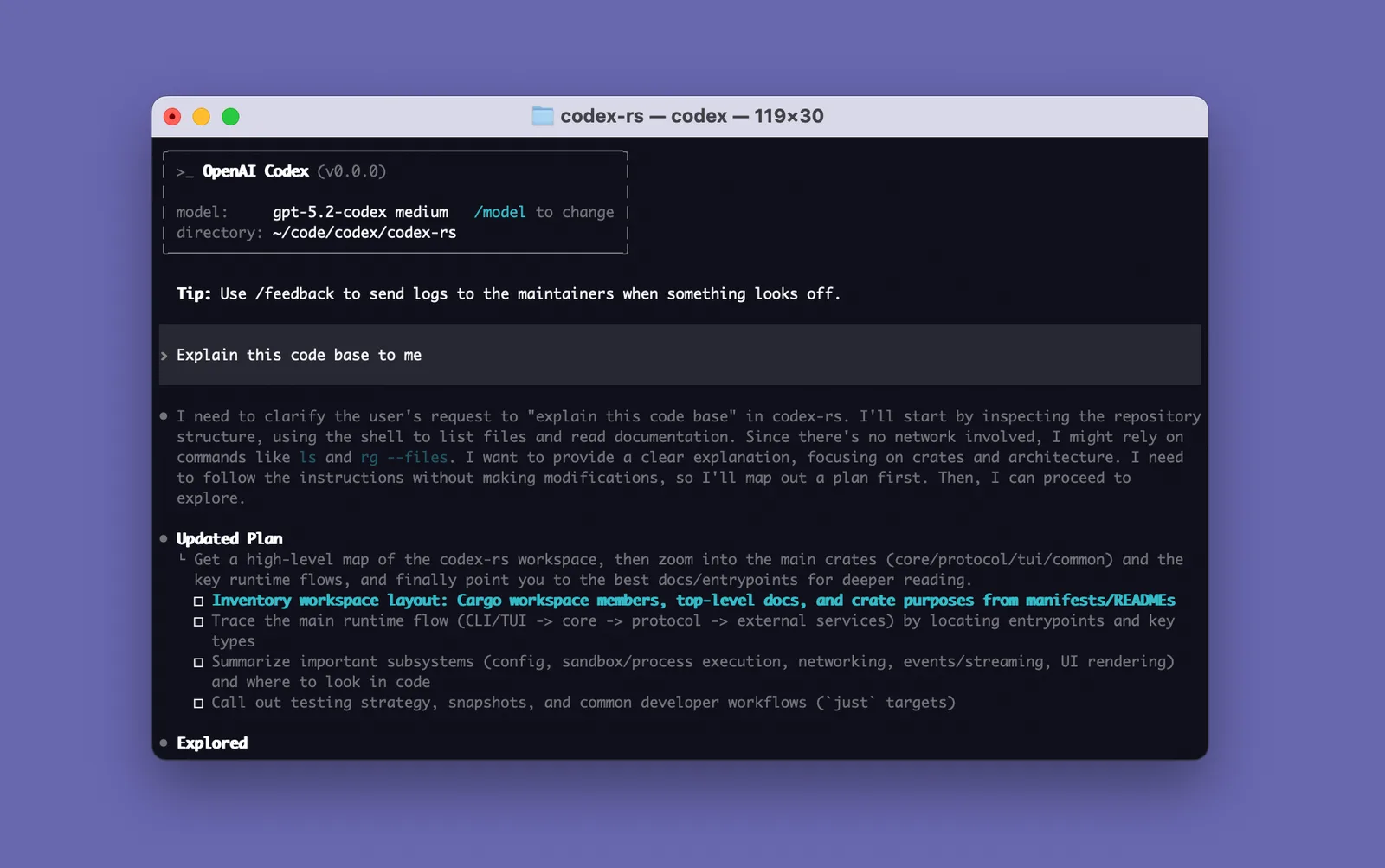
安装(需要 Node.js 18 或更高版本):
npm install -g @openai/codex把 apmix 注册为服务商并设为默认:
model = "gpt-5.6-luna"
model_provider = "apmix"

[model_providers.apmix]
name = "apmix"
base_url = "https://api.apmix.ai/v1"
env_key = "APMIX_API_KEY"
wire_api = "responses"
Codex 从 env_key 指定的环境变量中读取密钥。把它保存下来,供以后的终端使用:
echo 'export APMIX_API_KEY="apx_live_YOUR_KEY"' >> ~/.zshrc   # or ~/.bashrc
export APMIX_API_KEY="apx_live_YOUR_KEY"
Windows 的 PowerShell:
[Environment]::SetEnvironmentVariable("APMIX_API_KEY", "apx_live_YOUR_KEY", "User")
$env:APMIX_API_KEY = "apx_live_YOUR_KEY"
打开一个新终端,在项目中运行 codex。codex --model <id> 可以为单次会话切换模型。
Cursor
Cursor 会把所有自定义端点都经由它的 OpenAI 设置转发,Claude、Gemini 和 Grok 模型也不例外。
- 按
Ctrl+Shift+J(Mac 上为⌘⇧J)打开 Cursor Settings,选择 Models。 - 在搜索框中准确输入模型 ID,例如
gpt-5.6-terra,然后点击 Add Custom Model。 - 向下滚动到 API Keys,打开 OpenAI API Key。Anthropic 和 Google 的字段留空。
- 把 apmix 密钥粘贴到 OpenAI API Key 字段中。
- 打开 Override OpenAI Base URL,粘贴
https://api.apmix.ai/v1,点击 Verify。 - 在聊天的模型下拉菜单中关闭 Auto,选择你的模型。
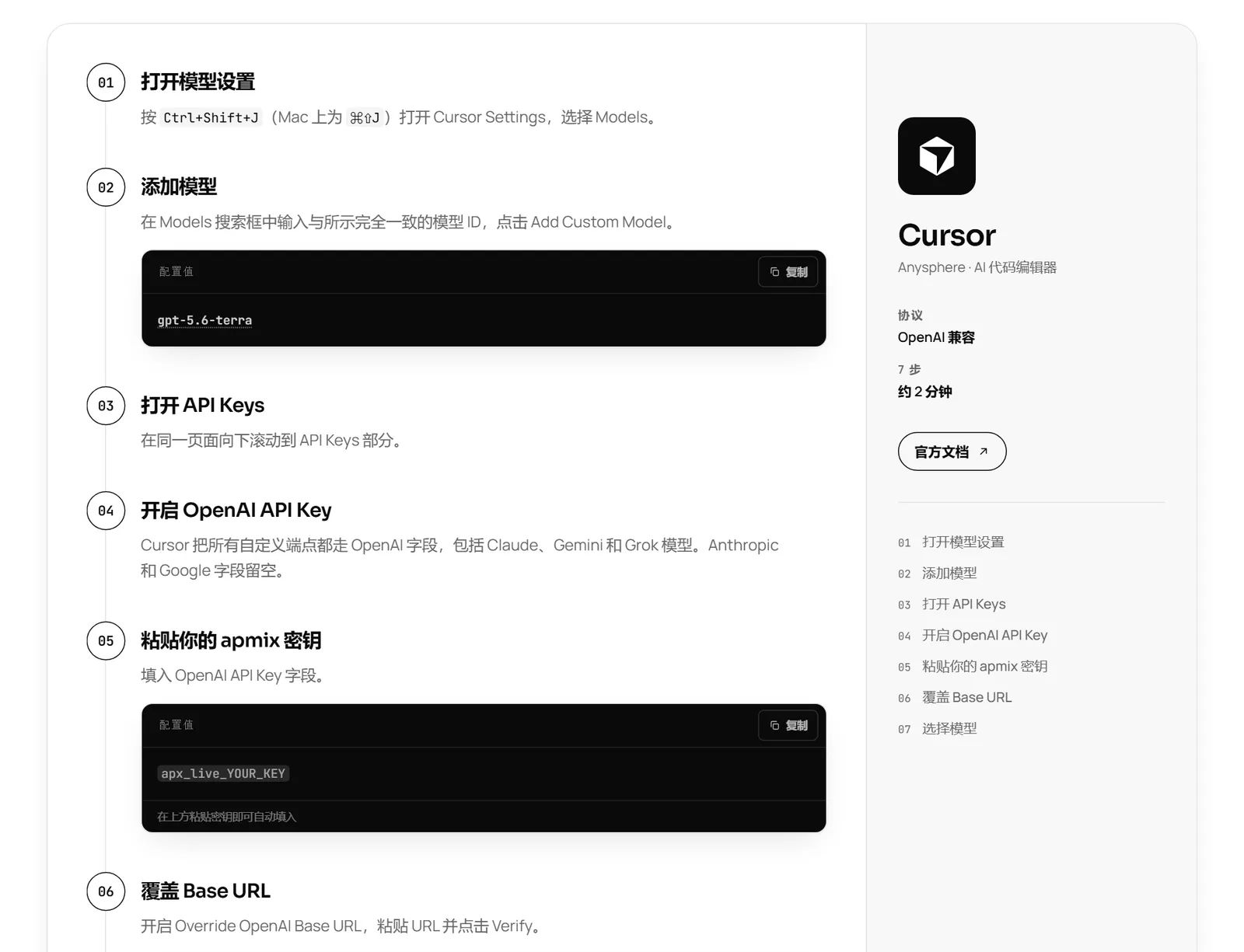
现在 Chat、Agent 和 Cmd+K 都会经由 apmix 运行。Tab 补全仍使用 Cursor 自己的模型,所有自定义密钥都是如此。
OpenCode
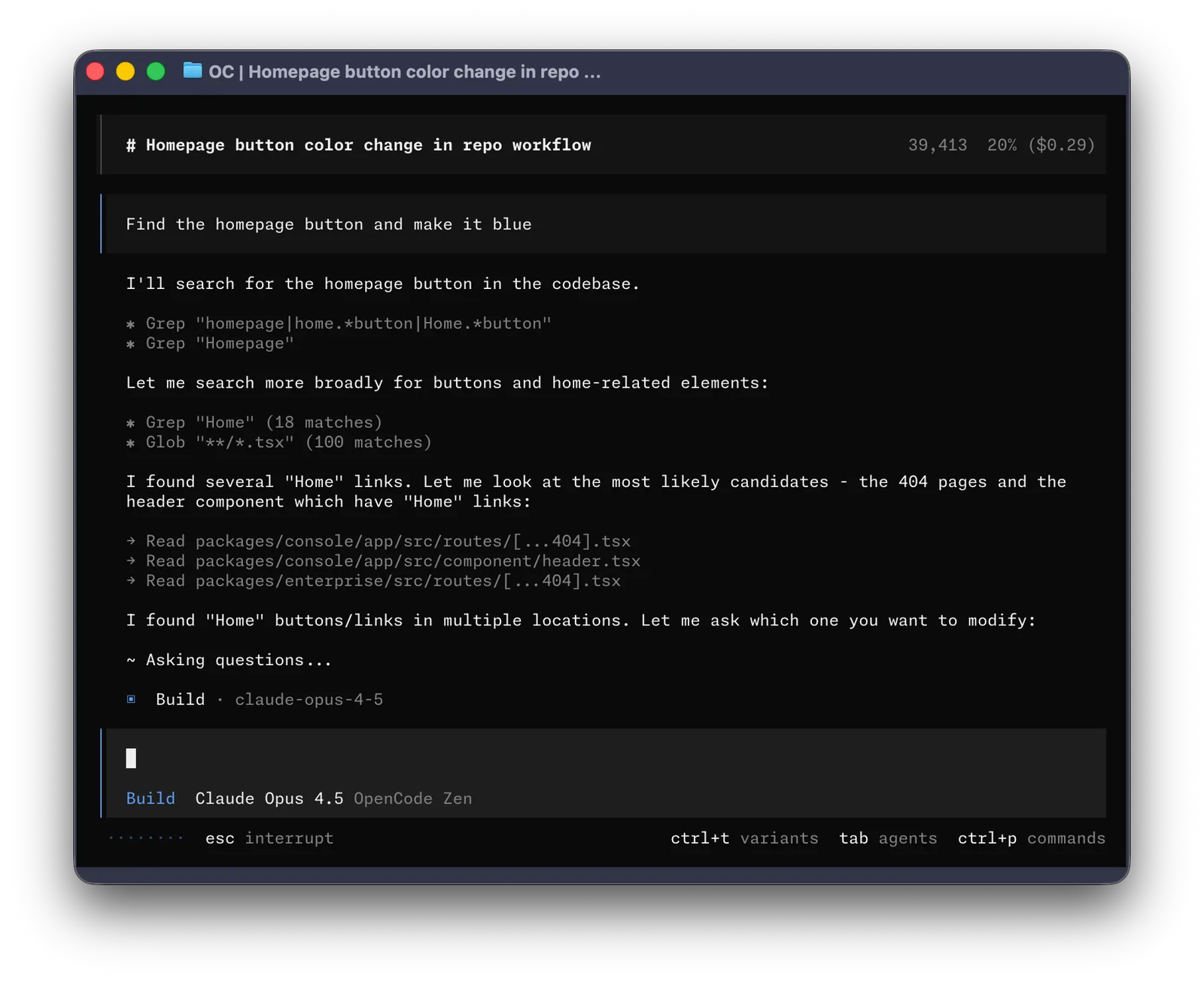
OpenCode 是一款开源的终端智能体。可以用 npm 安装,在 macOS 和 Linux 上也可以用安装脚本:
npm install -g opencode-ai在 ~/.config/opencode/opencode.json(或项目根目录的 opencode.json)中添加 apmix 服务商:
{
  "$schema": "https://opencode.ai/config.json",
  "model": "apmix/gpt-5.6-luna",
  "provider": {
    "apmix": {
      "npm": "@ai-sdk/openai-compatible",
      "name": "apmix",
      "options": { "baseURL": "https://api.apmix.ai/v1", "apiKey": "apx_live_YOUR_KEY" },
      "models": {
        "gpt-5.6-luna": { "name": "GPT 5.6 Luna" },
        "claude-sonnet-5": { "name": "Claude Sonnet 5" },
        "gemini-3.1-pro": { "name": "Gemini 3.1 Pro" }
      }
    }
  }
}
启动 opencode,用 /models 选择模型,apmix 的模型会单独成组显示。随时可以把目录中的其他 ID 加进 models。
Kilo Code
Kilo Code 可以在 VS Code、JetBrains IDE 和终端中运行。
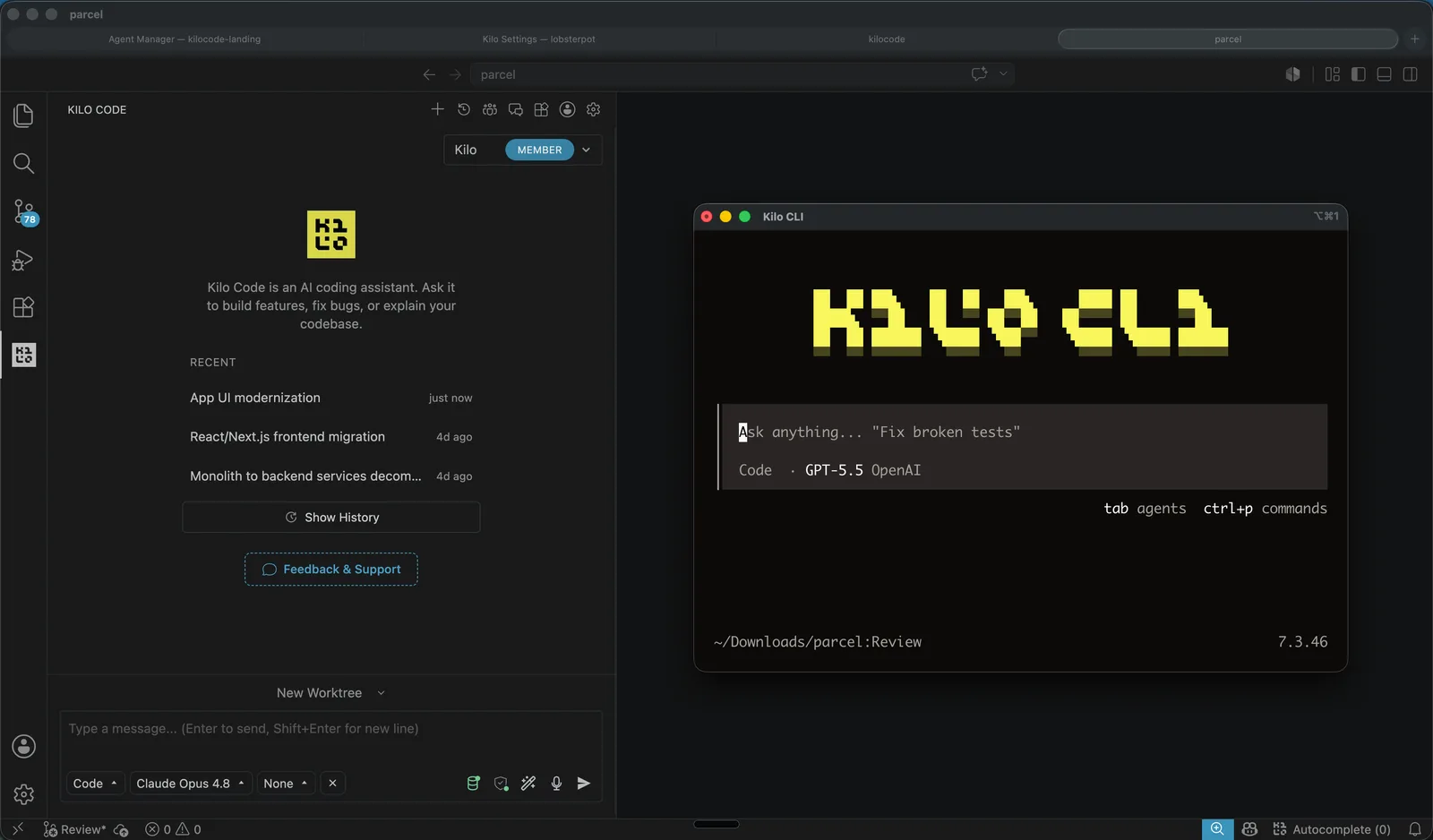
在编辑器中,安装 Kilo Code 扩展,打开它的设置(齿轮图标),进入 Providers,点击 Custom provider。选择 OpenAI Compatible 并填写:
Provider ID     apmix
Provider API    OpenAI Compatible
Base URL        https://api.apmix.ai/v1
API key         apx_live_YOUR_KEY
Model           gpt-5.6-luna
之后 Kilo 会直接从 /v1/models 列出你的密钥能调用的所有模型。
在终端中,安装 CLI 并配置同样的服务商。它是 OpenCode 的分支,配置格式也相同:
npm install -g @kilocode/cli{
"$schema": "https://app.kilo.ai/config.json",
"model": "apmix/gpt-5.6-luna",
"provider": {
"apmix": {
"npm": "@ai-sdk/openai-compatible",
"name": "apmix",
"options": { "baseURL": "https://api.apmix.ai/v1", "apiKey": "apx_live_YOUR_KEY" },
"models": {
"gpt-5.6-luna": { "name": "GPT 5.6 Luna", "tool_call": true },
"claude-sonnet-5": { "name": "Claude Sonnet 5", "tool_call": true }
}
}
}
}重启 CLI,在项目中运行 kilo,用 /models 选择模型。
该选哪个模型?
套餐内的任何模型都能在这四款工具中使用,所以请按任务选模型,而不是按工具:
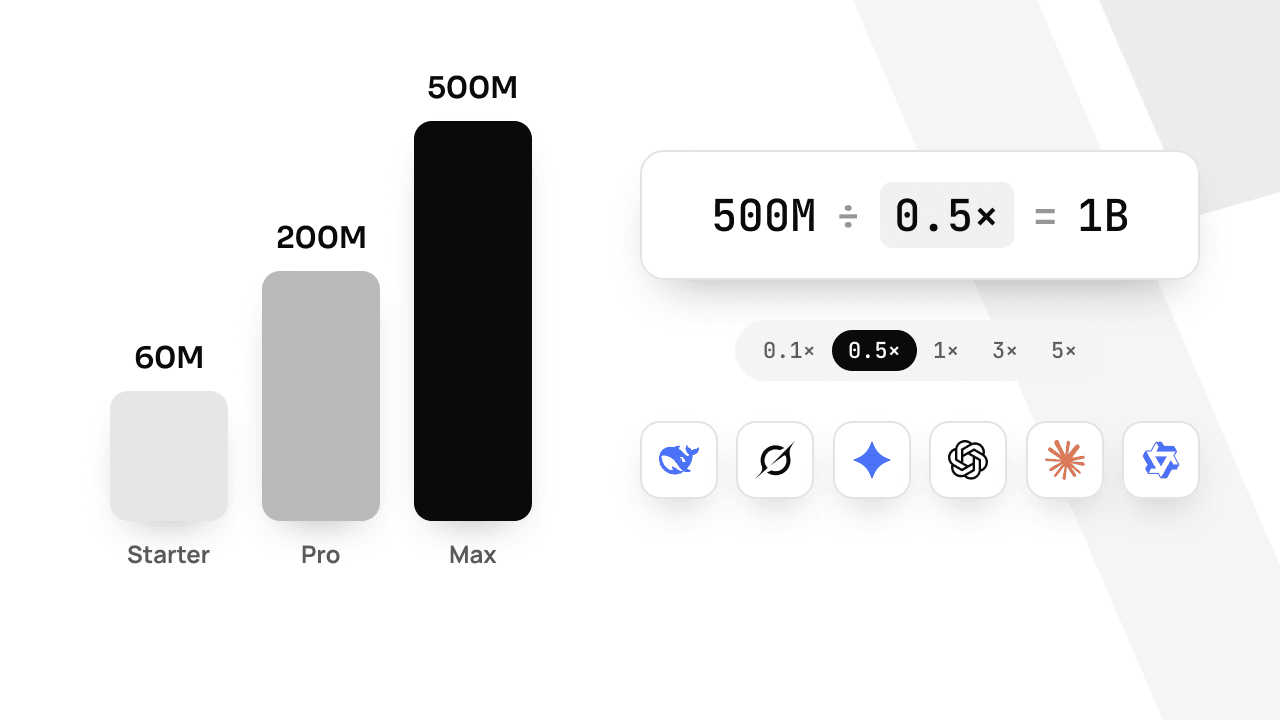
每个模型都有权重 token 倍率,所以快速模型能让额度用得更久。价格页会把每个套餐的额度换算成各模型上的实际 token,实时排行榜则展示其他开发者此刻用得最多的模型。
其他工具
Pi、Kimi Code、Grok Build、DeepSeek Harness、Hermes 和 ZCode 的配置方法见文档,Claude Code 也有专门的指南。如果你的工具不在列表中,找一找 Base URL 或 Custom provider 字段:粘贴 https://api.apmix.ai/v1 和你的密钥,再填入目录中的模型 ID 即可。