Codex CLI, Cursor, OpenCode và Kilo Code trên một khóa API
Hướng dẫn từng bước cho bốn công cụ lập trình phổ biến với apmix: một Base URL, một khóa và mọi mô hình trong gói của bạn, từ GPT, Claude đến Gemini và DeepSeek.
 Đội ngũ apmixĐăng ngày 4 phút đọc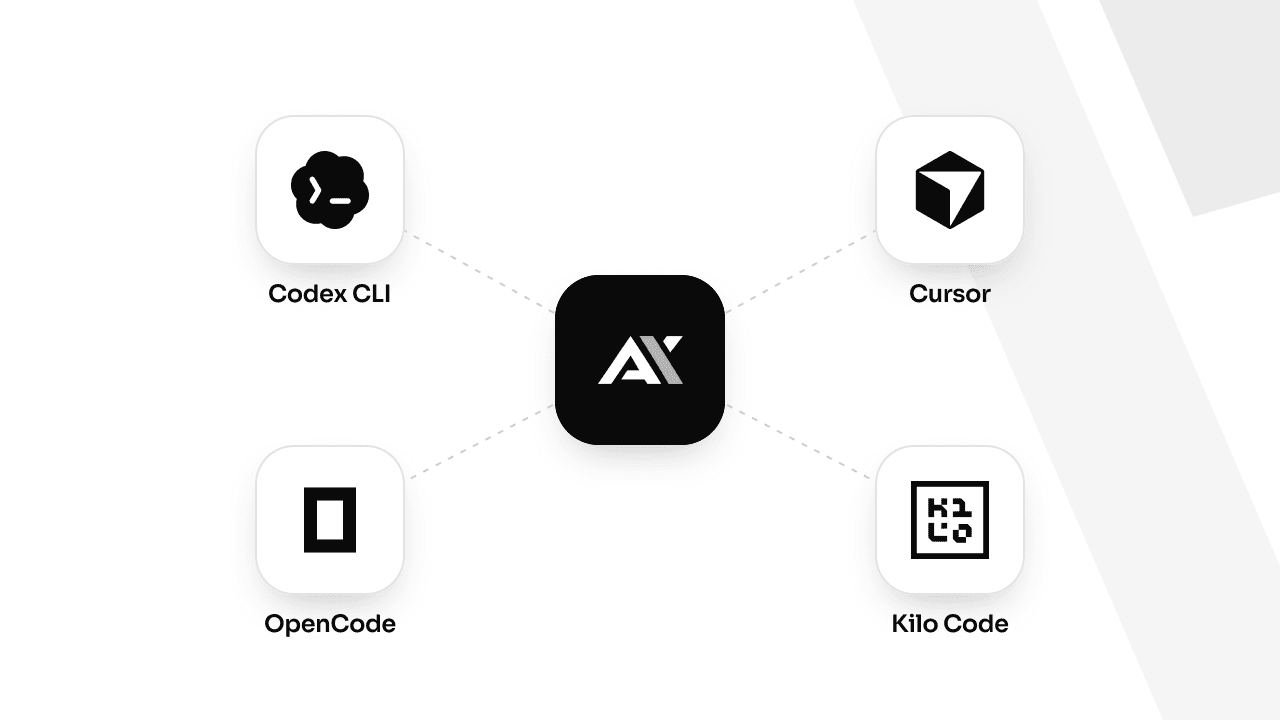
Hầu hết công cụ lập trình đều cho phép bạn dùng endpoint tương thích OpenAI của riêng mình. apmix chỉ cần có vậy: trỏ công cụ tới https://api.apmix.ai/v1, nhập khóa apmix, và mọi mô hình trong gói của bạn đều dùng được ngay trong đó, gồm cả Claude, Gemini, DeepSeek và Qwen, không chỉ GPT.
Dưới đây là cách cài cho bốn công cụ được dùng nhiều nhất. Mỗi công cụ mất hai đến ba phút. Hãy thay apx_live_YOUR_KEY bằng khóa trong bảng điều khiển của bạn; id mô hình có trong danh mục.
Codex CLI
Codex là agent dòng lệnh của OpenAI. Nó đọc các nhà cung cấp tùy chỉnh từ ~/.codex/config.toml và dùng Responses API, được apmix cung cấp tại /v1/responses.
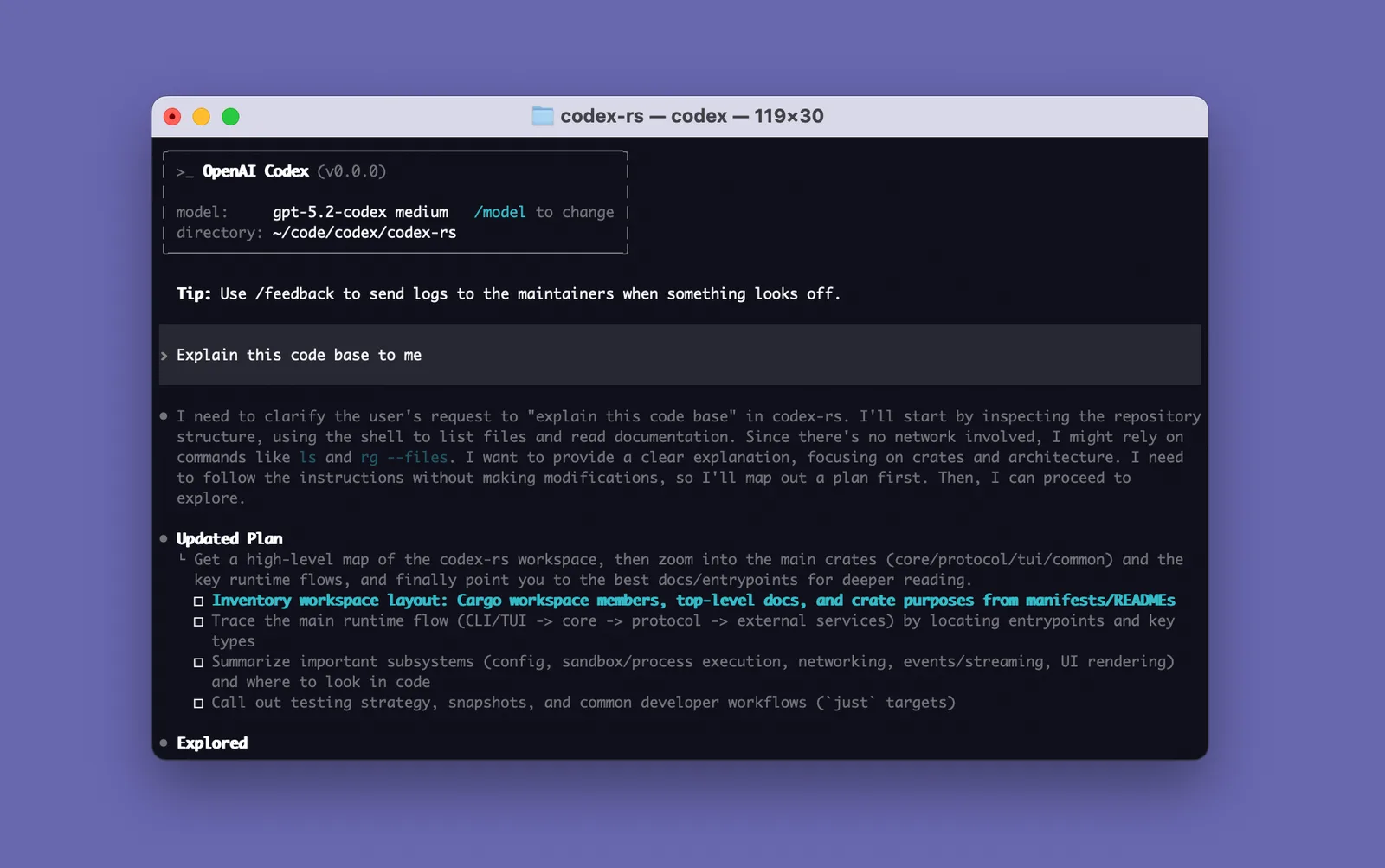
Cài đặt (Node.js 18 trở lên):
npm install -g @openai/codexĐăng ký apmix làm nhà cung cấp và đặt làm mặc định:
model = "gpt-5.6-luna"
model_provider = "apmix"

[model_providers.apmix]
name = "apmix"
base_url = "https://api.apmix.ai/v1"
env_key = "APMIX_API_KEY"
wire_api = "responses"
Codex đọc khóa từ biến được chỉ định bởi env_key. Hãy lưu nó cho các terminal sau này:
echo 'export APMIX_API_KEY="apx_live_YOUR_KEY"' >> ~/.zshrc   # or ~/.bashrc
export APMIX_API_KEY="apx_live_YOUR_KEY"
Trên Windows, trong PowerShell:
[Environment]::SetEnvironmentVariable("APMIX_API_KEY", "apx_live_YOUR_KEY", "User")
$env:APMIX_API_KEY = "apx_live_YOUR_KEY"
Mở một terminal mới và chạy codex trong dự án của bạn. codex --model <id> đổi mô hình cho một phiên.
Cursor
Cursor chuyển mọi endpoint tùy chỉnh qua phần cài đặt OpenAI của nó, kể cả các mô hình Claude, Gemini và Grok.
- Nhấn
Ctrl+Shift+J(⌘⇧Jtrên Mac) để mở Cursor Settings, rồi chọn Models. - Trong ô tìm kiếm, gõ chính xác id mô hình, ví dụ
gpt-5.6-terra, rồi bấm Add Custom Model. - Cuộn xuống API Keys và bật OpenAI API Key. Để trống các ô của Anthropic và Google.
- Dán khóa apmix vào ô OpenAI API Key.
- Bật Override OpenAI Base URL, dán
https://api.apmix.ai/v1rồi bấm Verify. - Trong danh sách mô hình của khung chat, tắt Auto và chọn mô hình của bạn.
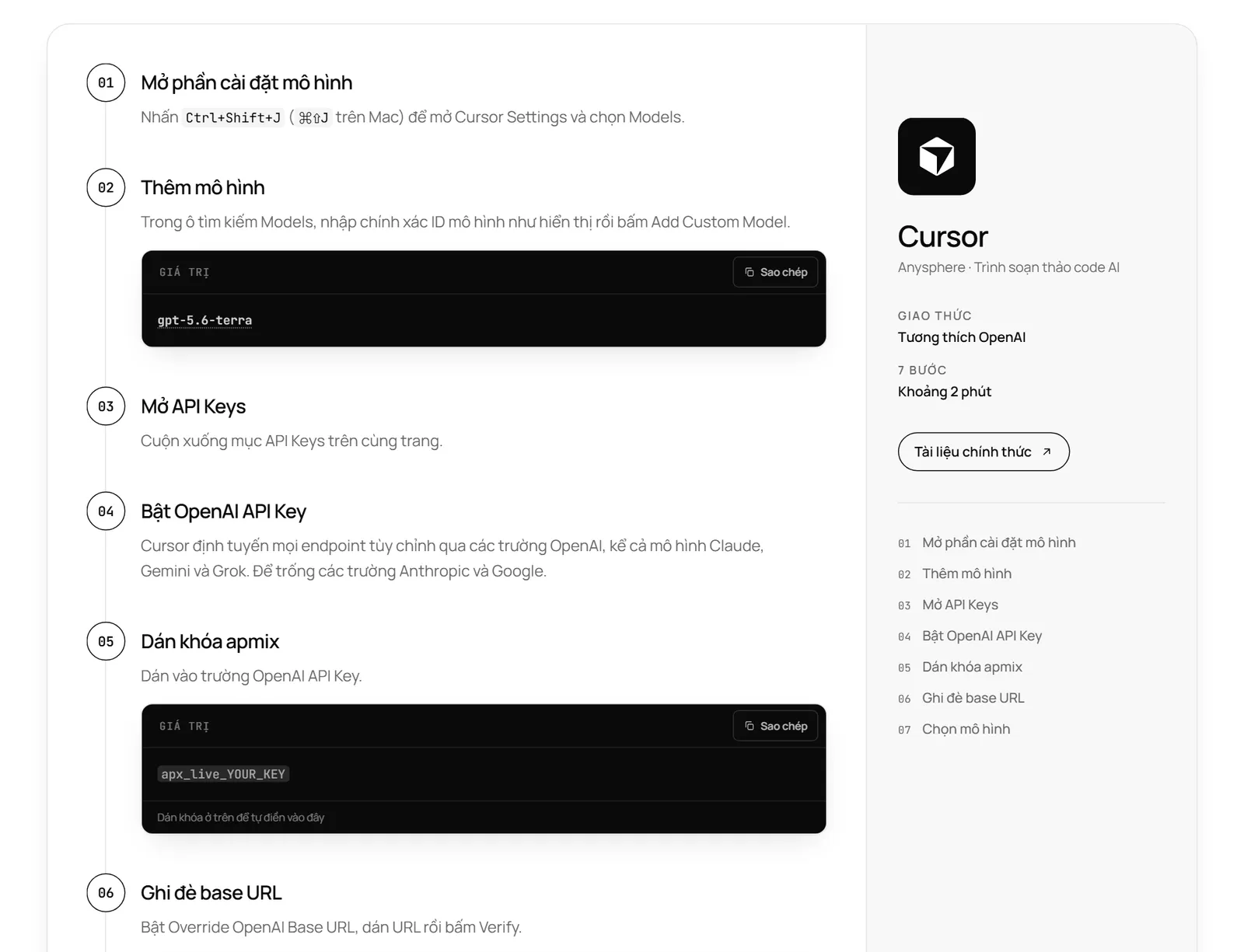
Giờ Chat, Agent và Cmd+K đều chạy qua apmix. Tính năng gợi ý bằng Tab vẫn dùng mô hình riêng của Cursor, giống như với mọi khóa tùy chỉnh.
OpenCode
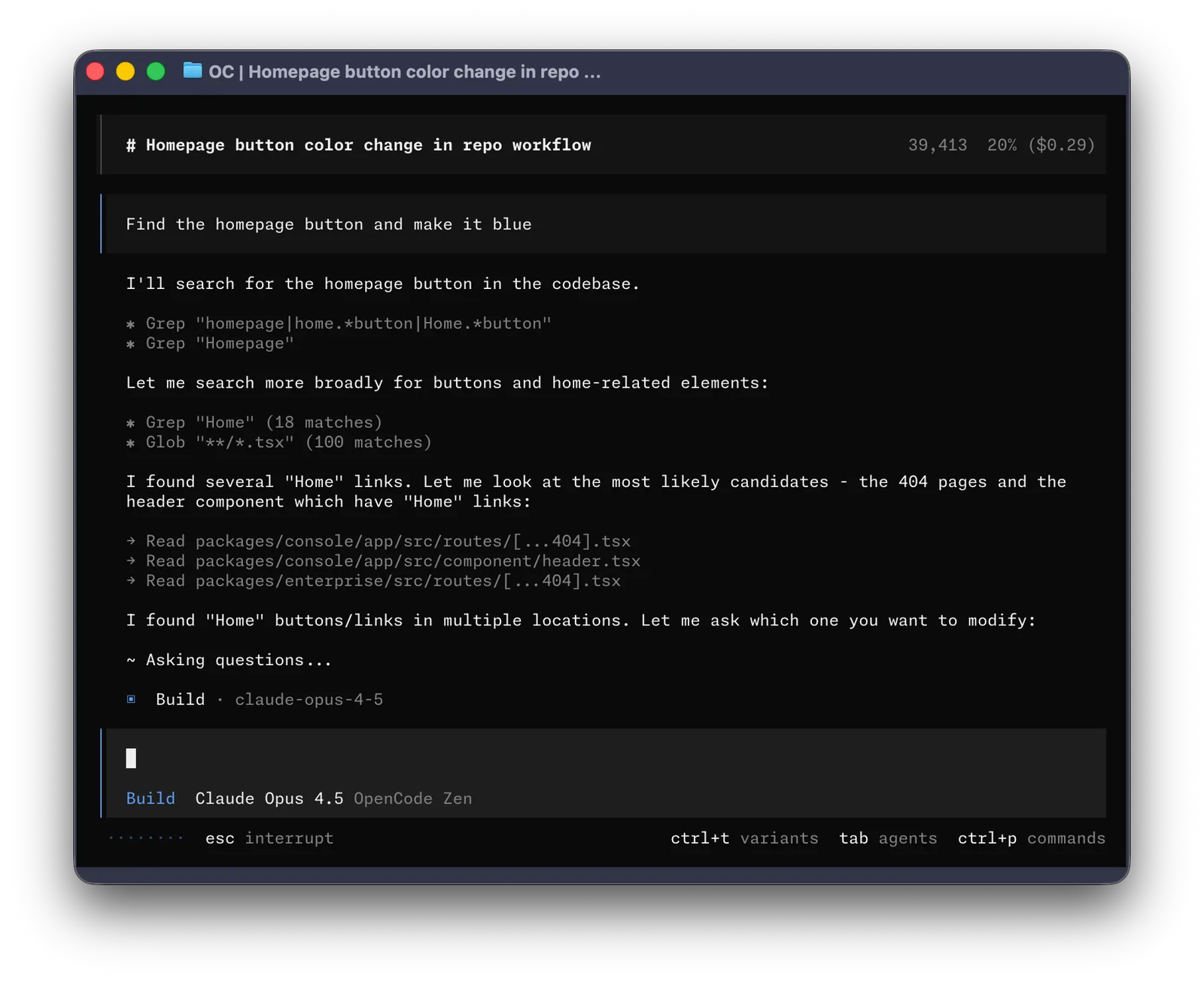
OpenCode là một agent dòng lệnh mã nguồn mở. Cài bằng npm, hoặc bằng script cài đặt trên macOS và Linux:
npm install -g opencode-aiThêm apmix làm nhà cung cấp trong ~/.config/opencode/opencode.json (hoặc trong tệp opencode.json ở thư mục gốc của dự án):
{
  "$schema": "https://opencode.ai/config.json",
  "model": "apmix/gpt-5.6-luna",
  "provider": {
    "apmix": {
      "npm": "@ai-sdk/openai-compatible",
      "name": "apmix",
      "options": { "baseURL": "https://api.apmix.ai/v1", "apiKey": "apx_live_YOUR_KEY" },
      "models": {
        "gpt-5.6-luna": { "name": "GPT 5.6 Luna" },
        "claude-sonnet-5": { "name": "Claude Sonnet 5" },
        "gemini-3.1-pro": { "name": "Gemini 3.1 Pro" }
      }
    }
  }
}
Khởi động opencode và chọn mô hình bằng /models; các mô hình apmix hiện trong nhóm riêng. Bạn có thể thêm id khác trong danh mục vào models bất cứ lúc nào.
Kilo Code
Kilo Code chạy trong VS Code, các IDE của JetBrains và trong terminal.
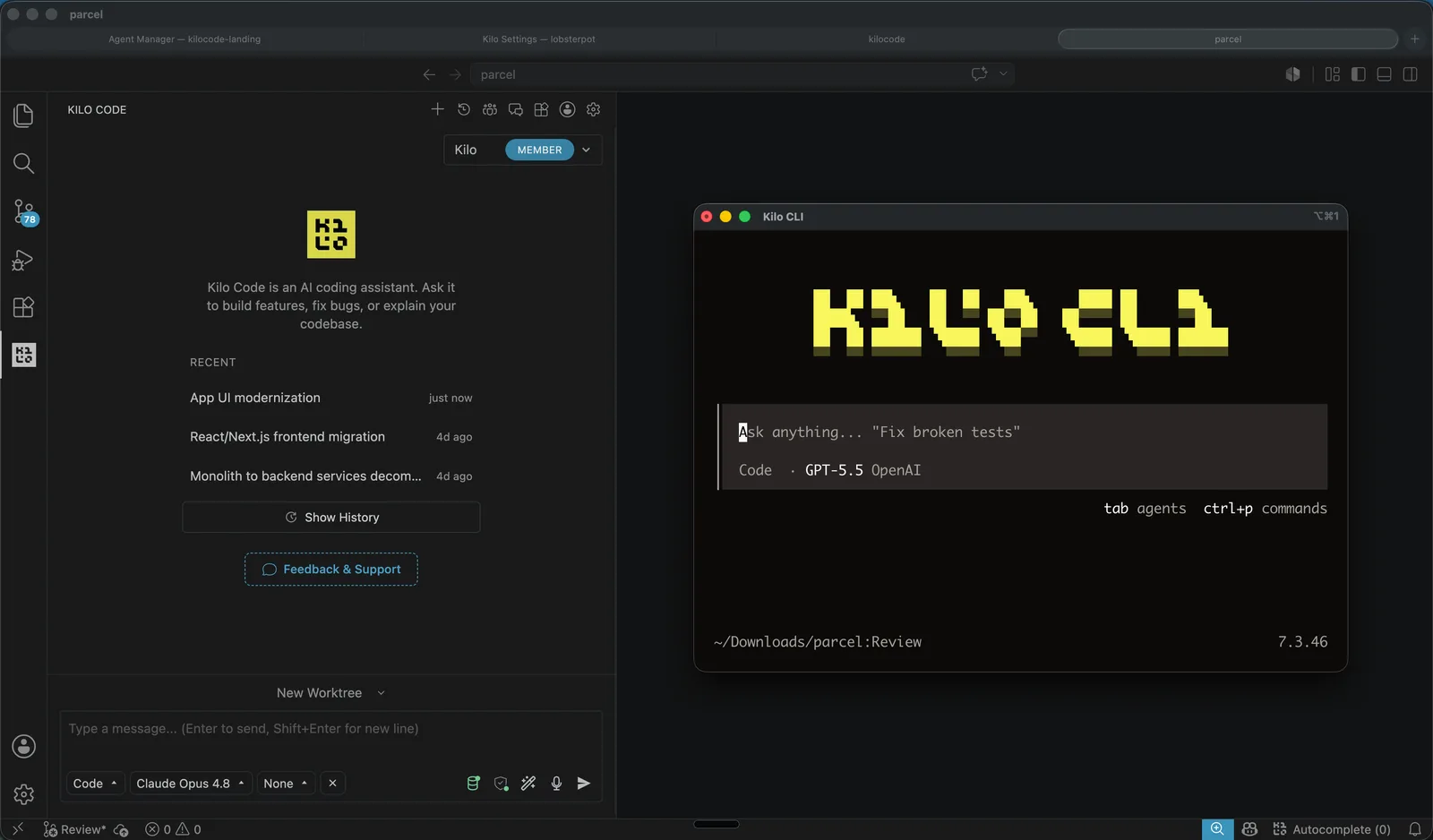
Trong trình soạn thảo, cài tiện ích Kilo Code, mở phần cài đặt (biểu tượng bánh răng), vào Providers và bấm Custom provider. Chọn OpenAI Compatible rồi điền:
Provider ID     apmix
Provider API    OpenAI Compatible
Base URL        https://api.apmix.ai/v1
API key         apx_live_YOUR_KEY
Model           gpt-5.6-luna
Sau đó Kilo sẽ liệt kê mọi mô hình mà khóa của bạn gọi được, lấy trực tiếp từ /v1/models.
Trong terminal, cài CLI và khai báo cùng nhà cung cấp đó. CLI này là bản fork của OpenCode nên đọc cùng dạng cấu hình:
npm install -g @kilocode/cli{
"$schema": "https://app.kilo.ai/config.json",
"model": "apmix/gpt-5.6-luna",
"provider": {
"apmix": {
"npm": "@ai-sdk/openai-compatible",
"name": "apmix",
"options": { "baseURL": "https://api.apmix.ai/v1", "apiKey": "apx_live_YOUR_KEY" },
"models": {
"gpt-5.6-luna": { "name": "GPT 5.6 Luna", "tool_call": true },
"claude-sonnet-5": { "name": "Claude Sonnet 5", "tool_call": true }
}
}
}
}Khởi động lại CLI, chạy kilo trong dự án và chọn mô hình bằng /models.
Nên chọn mô hình nào?
Mọi mô hình trong gói của bạn đều chạy được trên cả bốn công cụ, nên hãy chọn theo công việc chứ không theo công cụ:
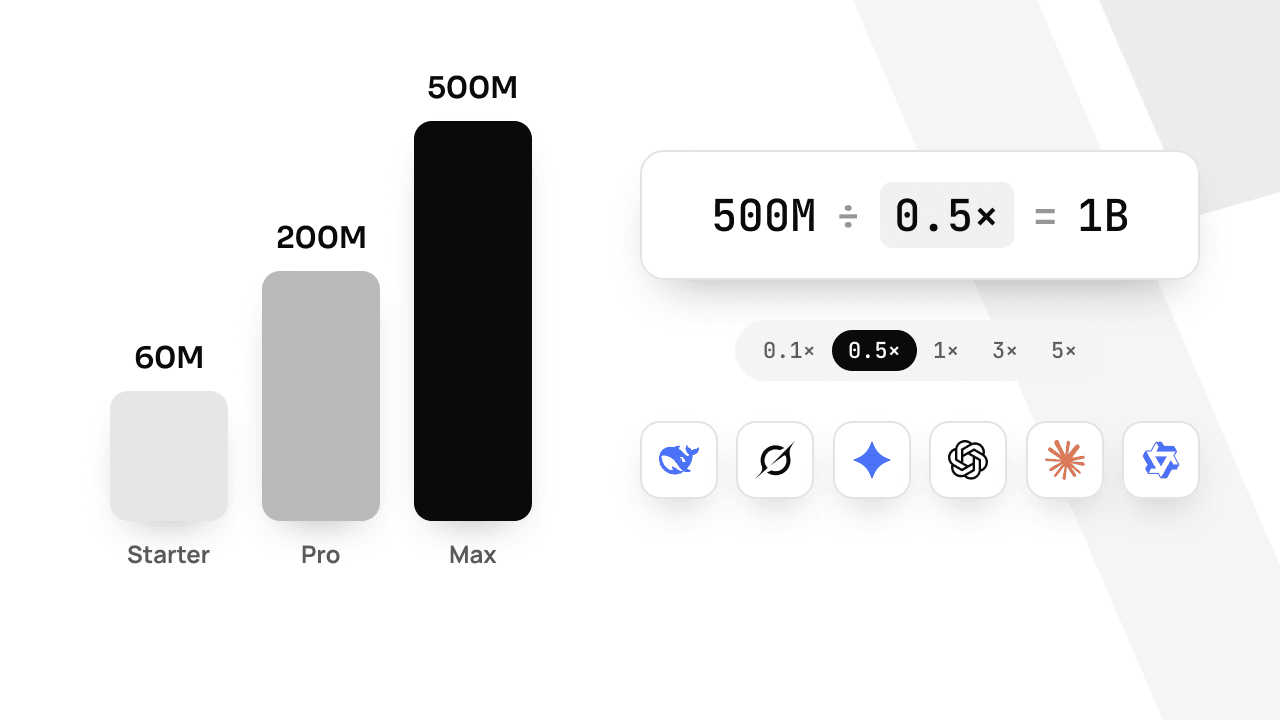
Mỗi mô hình có một hệ số token quy đổi, nên mô hình nhanh giúp hạn mức của bạn dùng được lâu hơn. Trang bảng giá đổi hạn mức của từng gói thành số token thực trên mỗi mô hình, còn bảng xếp hạng trực tiếp cho thấy các lập trình viên khác đang dùng gì nhiều nhất lúc này.
Công cụ khác
Pi, Kimi Code, Grok Build, DeepSeek Harness, Hermes và ZCode có hướng dẫn riêng trong tài liệu, và Claude Code cũng vậy. Nếu công cụ của bạn không có trong danh sách, hãy tìm ô Base URL hoặc Custom provider: dán https://api.apmix.ai/v1 cùng khóa của bạn, rồi dùng một id mô hình trong danh mục.