Claude Code を apmix で使う:2 分でできるセットアップ
3 つの環境変数で Claude Code の接続先を apmix にし、settings.json で設定を保存。/model で Claude Sonnet・Opus・Haiku を切り替え、使用量もしっかり把握しましょう。
 apmix チーム公開 4 分で読めます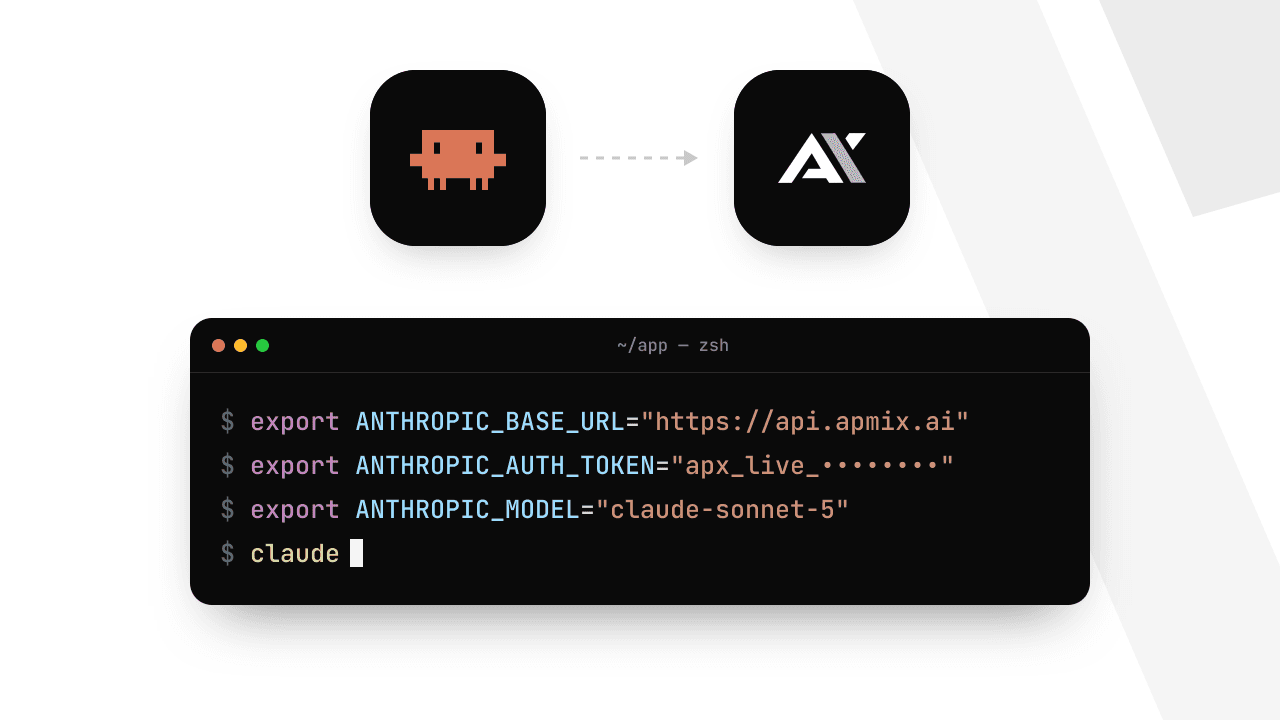
このページの内容
Claude Code は Anthropic のターミナル向けコーディングエージェントです。リポジトリを読み、ファイルを編集し、コマンドを実行し、テストを書きます。Claude Code が話すのは Anthropic API で、apmix も同じ API を提供しています。つまり、apmix のキーで Claude Code を動かし、プランに含まれる Claude モデルを、Anthropic とは別の請求ではなく 1 つの月間利用枠で使えます。
所要時間は約 2 分です。API キー付きの apmix アカウント(ダッシュボードで作成)と、Node.js 18 以降が必要です。
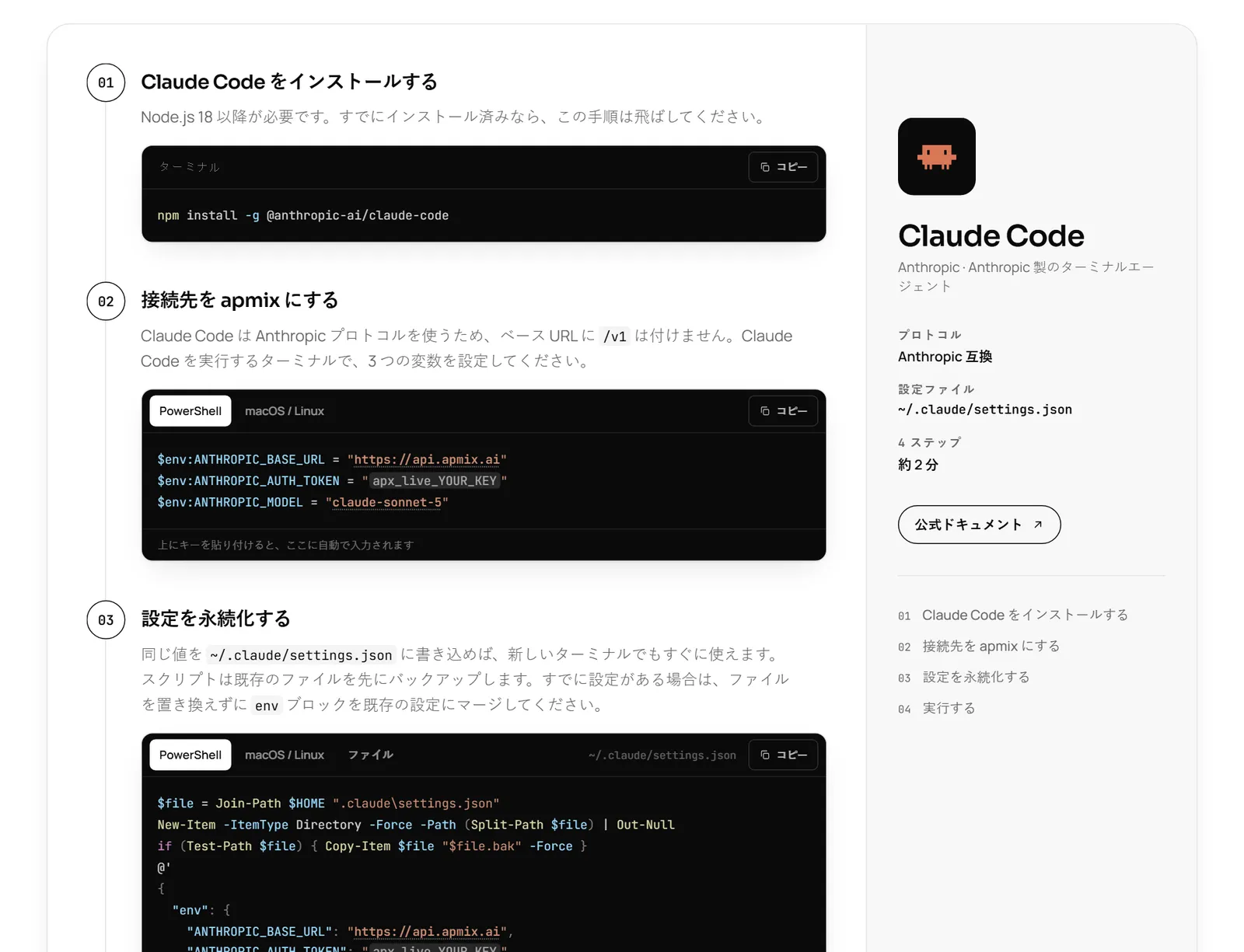
1. Claude Code をインストール
すでに claude が動く場合は、このステップを飛ばしてください。
npm install -g @anthropic-ai/claude-code2. 接続先を apmix にする
Claude Code は 3 つの環境変数を読み込みます。Anthropic プロトコルを使うので、Base URL は /v1 を付けない https://api.apmix.ai です。パスは Claude Code が自分で付けます。
macOS または Linux の場合:
export ANTHROPIC_BASE_URL="https://api.apmix.ai"
export ANTHROPIC_AUTH_TOKEN="apx_live_YOUR_KEY"
export ANTHROPIC_MODEL="claude-sonnet-5"
Windows の PowerShell の場合:
$env:ANTHROPIC_BASE_URL = "https://api.apmix.ai"
$env:ANTHROPIC_AUTH_TOKEN = "apx_live_YOUR_KEY"
$env:ANTHROPIC_MODEL = "claude-sonnet-5"
これらは現在のターミナルでのみ有効です。最初のお試しにはちょうどよく、次のステップで設定を保存します。
3. 設定を保存する
Claude Code は ~/.claude/settings.json からも設定を読み込みます。同じ値を env ブロックに入れておけば、新しいターミナルでもすぐに使えます。
{
  "env": {
    "ANTHROPIC_BASE_URL": "https://api.apmix.ai",
    "ANTHROPIC_AUTH_TOKEN": "apx_live_YOUR_KEY",
    "ANTHROPIC_MODEL": "claude-sonnet-5"
  }
}ドキュメントには、このファイルを書き込み、古いファイルのバックアップも取る PowerShell 用と bash 用のワンライナーがあります。
4. 実行する
プロジェクトを開いて Claude Code を起動します。
cd your-project
claude
これで完了です。すべてのリクエストが apmix を通り、プランの利用枠から差し引かれます。
/model でモデルを切り替える
Claude Code の中で /model と入力すると、そのセッションのモデルを切り替えられます。カタログにある Claude のモデル ID なら何でも使えます。
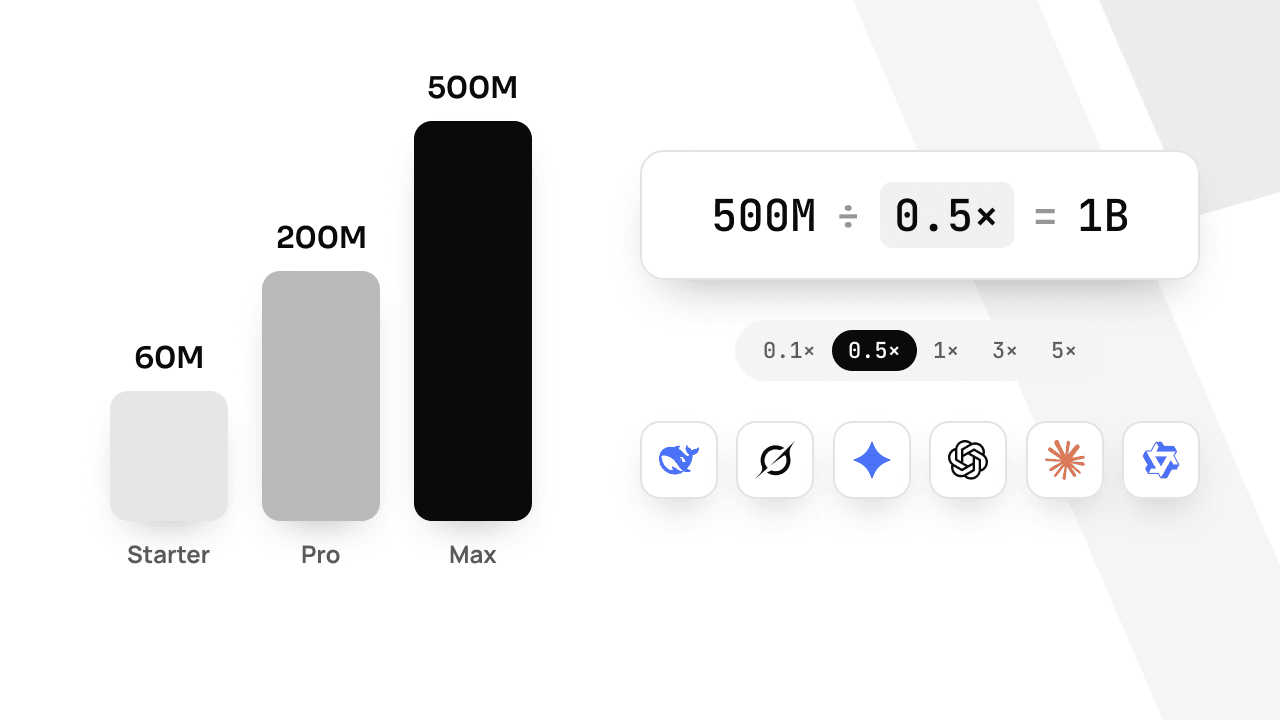
モデルごとに加重トークンの倍率があり、料金ページに一覧があります。日常の作業に軽いモデルを使えば、同じ利用枠がずっと長持ちします。詳しくは加重トークン解説をご覧ください。
キーが使えるか確認する
うまくいかないときは、そのキーで使えるモデルの一覧を取得してみましょう。JSON の一覧が返ってくれば、キーと URL は正しく設定されています。
curl https://api.apmix.ai/v1/models -H "Authorization: Bearer apx_live_YOUR_KEY"よくある応答と対処法:
- 401
invalid_api_key:キーが間違っているか、削除されています。「ダッシュボード → API キー」からコピーし直してください。 - 403
model_not_in_plan:そのモデルはプランの範囲外です。GET /v1/modelsはプランで使えるモデルだけを返すので、その中から選ぶか、プランをアップグレードしてください。 - 429
rate_limit_exceeded:1 つのキーで 1 分間に 60 リクエスト(Max は 120)を超えました。retry-afterの秒数だけ待ってください。
すべてのエラーはエラーリファレンスで説明しています。また、すべてのレスポンスに x-apmix-request-id ヘッダーが付くので、サポートへの問い合わせ時に添えてください。
使用量を把握する
エージェントはトークンをたくさん使います。長い Claude Code のセッションでは数百万トークンになることもあります。次の 3 つが役立ちます。
- ダッシュボード → ログで、すべてのリクエストのモデル、トークン数、コストをリアルタイムで確認する。
- 設定で任意の 1 日・1 週間の上限を決め、暴走したセッションが月の利用枠を使い切らないようにする。
- 利用枠の 50%、70%、80%、90% で届くメール通知をオンにする。
これで準備は万全です。apmix 上の Claude Code は本家とまったく同じ使い心地で、ほかに使うものもすべて 1 つのキーと 1 つの請求書にまとまります。